
Fehlerspeicher & Messwerte
Fehlerspeicher auslesen, alle Steuergeräte per AutoScan prüfen, Messwerte live verfolgen und aufzeichnen: die lesenden Diagnosefunktionen von CarPort.
Diese Funktionen verändern keine Konfiguration im Fahrzeug und können daher risikolos ausgeführt werden. Sie bilden die Grundlage jeder Fehlersuche.
AutoScan
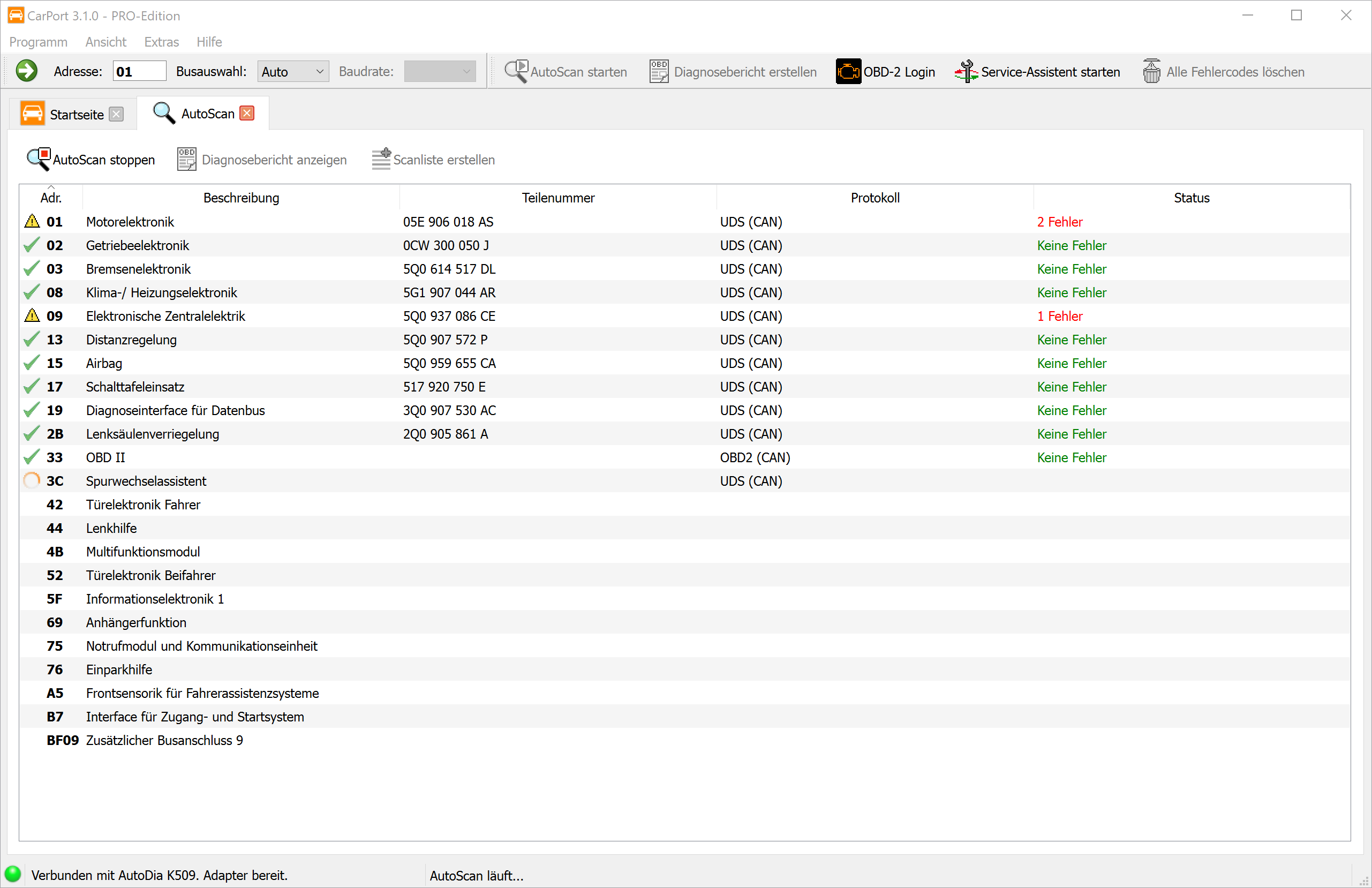
Der AutoScan ist der ideale Einstieg in jede Diagnose-Sitzung. Er prüft automatisch alle im Fahrzeug verbauten Steuergeräte auf Fehler und liefert einen umfassenden Zustandsbericht.
Funktionsweise: Der Ablauf des Scans unterscheidet sich technisch je nach Fahrzeuggeneration:
Fahrzeuge mit Diagnose-Gateway (CAN-Bus): CarPort fragt zunächst die Verbauliste beim Gateway ab. Diese Liste enthält (in der Regel) exakt die Steuergeräte, die im Fahrzeug konfiguriert sind. Anschließend werden gezielt nur diese Steuergeräte abgefragt. Dies ermöglicht einen sehr schnellen Scan-Vorgang (oft unter 2 Minuten).
Fahrzeuge ohne Gateway (K-Leitung): Hier existiert keine zentrale Liste der verbauten Komponenten. CarPort muss daher versuchen, jedes theoretisch mögliche Steuergerät nacheinander anzusprechen. Da das Programm bei nicht vorhandenen Steuergeräten jeweils auf einen Timeout warten muss, kann dieser Vorgang sehr lange dauern (10 Minuten und länger).
💡 Tipp: Nutze für Fahrzeuge ohne Gateway Scanlisten, um den Vorgang massiv zu beschleunigen.
Start des AutoScans: Klicke auf der Startseite oder in der Symbolleiste auf AutoScan. Sofern keine automatische Erkennung möglich ist (ältere Fahrzeuge), wirst du aufgefordert, das Fahrzeug (z. B. Golf 4 (1J)) auszuwählen.
Diagnosebericht
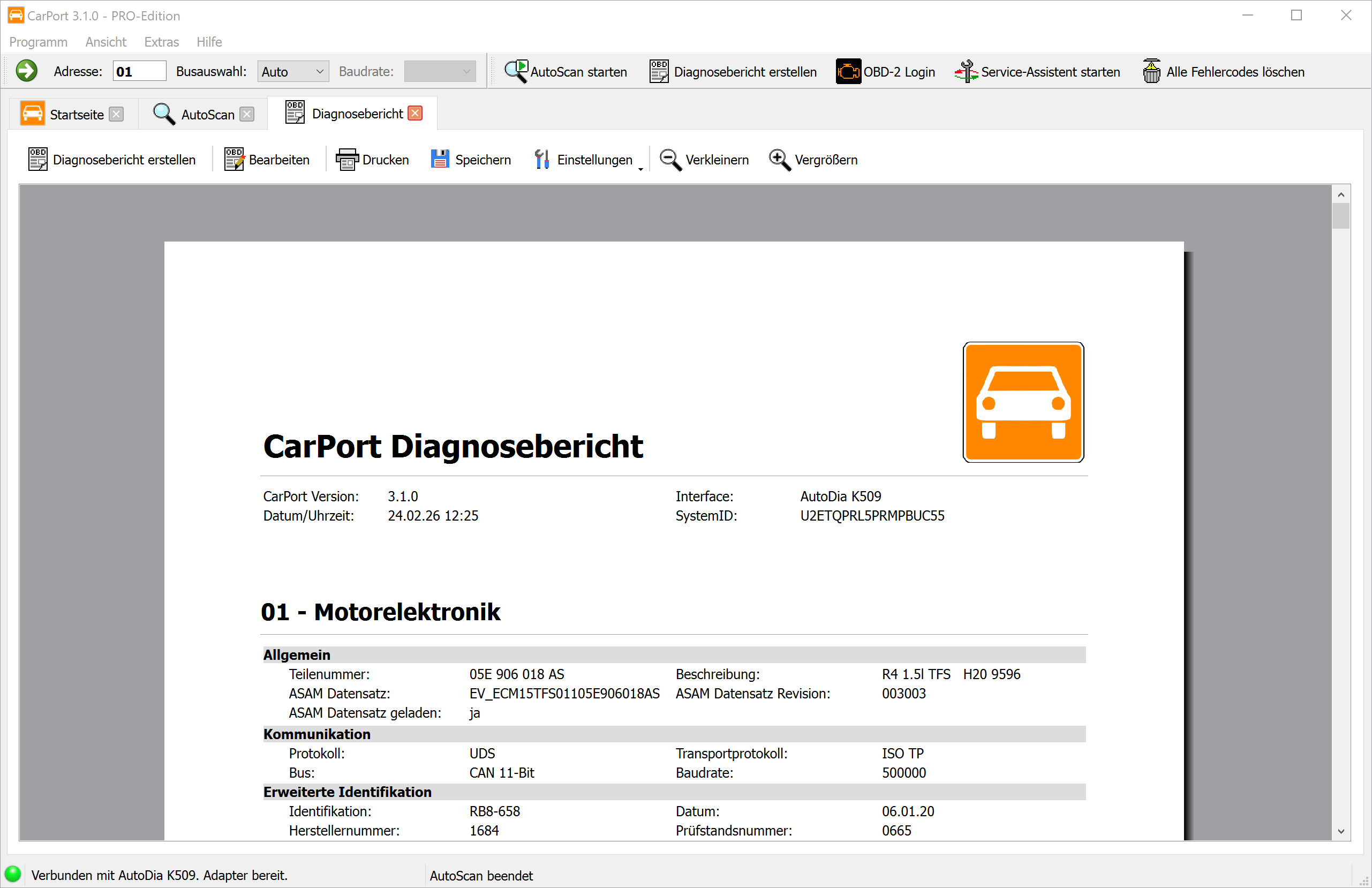
Nach Abschluss des AutoScans kannst du das Ergebnis als professionellen Diagnosebericht anzeigen lassen. Der Bericht enthält folgende Informationen:
- Kopfdaten: CarPort-Version, Datum und Uhrzeit, verwendetes Interface und System-ID.
- Steuergeräte: Alle erkannten Steuergeräte werden aufsteigend nach Adresse aufgelistet – jeweils mit ihren Infos (Teilenummer, Beschreibung, usw.) und den zugehörigen Fehlercodes im Klartext.
Bericht anpassen:
- Über
Einstellungenlegst du fest, welche Daten der Bericht enthalten soll (Steuergeräteinfos und/oder Fehlercodes). Außerdem kannst du die Schriftgröße an deine Bedürfnisse anpassen. - Über
Bearbeitenwechselst du in den Bearbeitungsmodus, um den Bericht individuell zu ergänzen – z. B. mit eigenen Anmerkungen, Kundendaten oder Reparaturhinweisen.
Exportieren und Drucken:
- Klicke auf
Drucken, um den Bericht direkt zu drucken. - Klicke auf
Speichern, um den Bericht als PDF-Datei zu speichern.
💡 Tipp: Der Diagnosebericht eignet sich ideal als eigene Dokumentation, als Nachweis gegenüber Werkstätten und Versicherungen oder um in Foren gezielt qualifizierte Hilfe zu erhalten.
Scanlisten
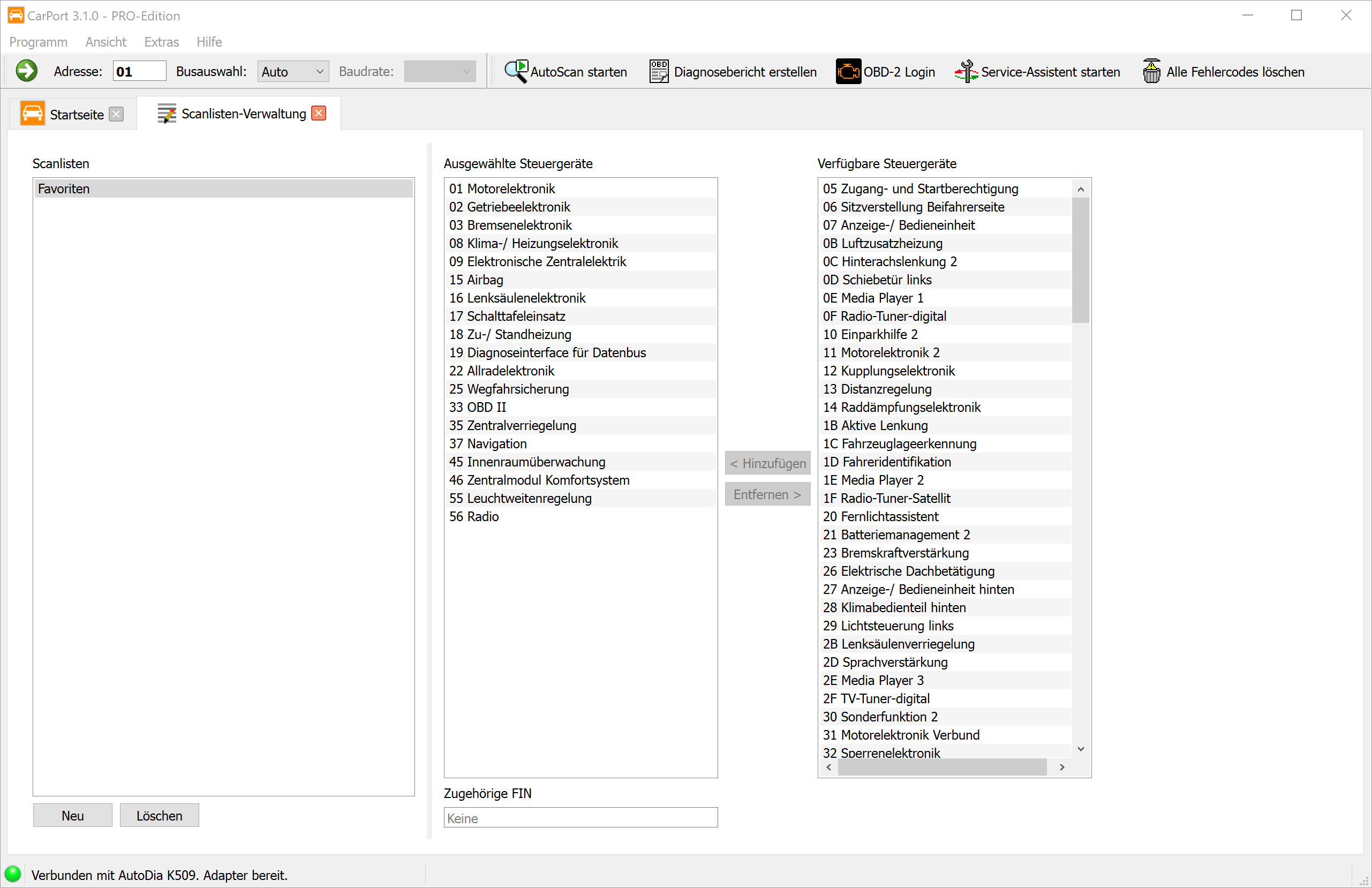
Für ältere Fahrzeuge (K-Leitung) kannst du definieren, welche Steuergeräte im AutoScan abgefragt werden sollen, um so Zeit zu sparen.
Scanliste erstellen:
- Führe einmalig einen vollständigen AutoScan über die Modellauswahl durch.
- Wenn der Scan abgeschlossen ist, klicke auf
Scanliste erstellen. - Gib der Liste einen Namen. Optional kannst du die erkannte Fahrgestellnummer (VIN) mit der Liste verknüpfen. Effekt: Beim nächsten Anschluss dieses Fahrzeugs erkennt CarPort die VIN und wählt automatisch die optimierte Scanliste.
Du kannst Scanlisten auch manuell über das Menü Extras → Scanlisten-Verwaltung verwalten.
Info
Sobald du ein Steuergerät geöffnet hast, zeigt der Reiter Info die wichtigsten Informationen über dieses Steuergerät an.
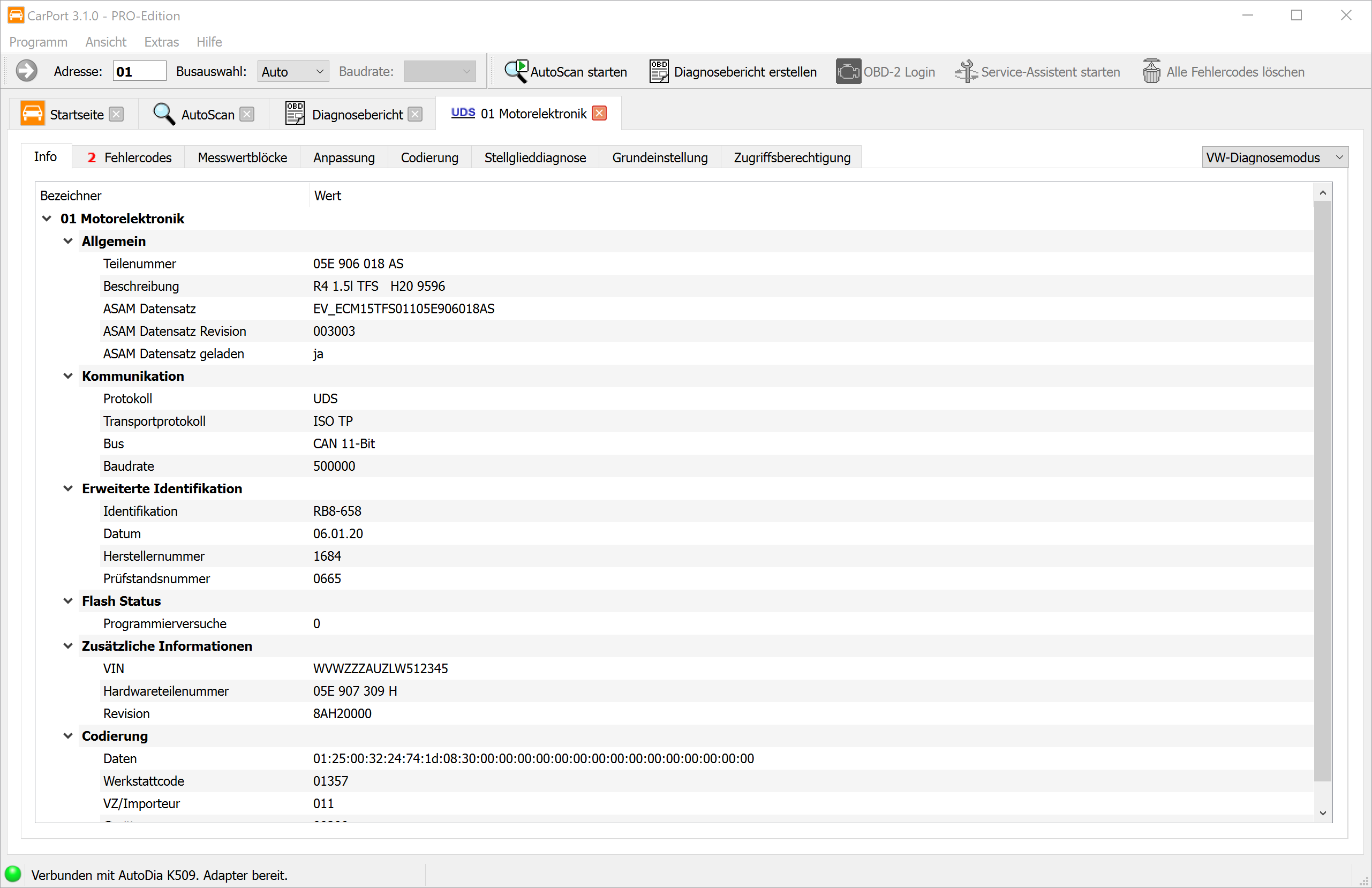
Die angezeigten Daten variieren je nach Protokoll und Steuergerät, beinhalten aber immer:
- Teilenummer: Die eindeutige Kennung des Steuergeräts (z. B.
05E 906 018 AS). - Beschreibung: Bezeichnung des Steuergeräts (z. B.
R4 1.5l TFS). - ASAM Datensatz (nur UDS): Wichtig für die Identifikation der korrekten Steuergeräte-Beschreibungsdaten (ODX-Daten).
- Kommunikationsdaten: Informationen über den verwendeten Bus und das Protokoll.
Du kannst beliebige Zeilen markieren und mit Strg+C oder über das Kontextmenü in die Zwischenablage kopieren.
Fehlercodes
Der Fehlerspeicher ist das wichtigste Werkzeug zur Fehlerdiagnose. Hier legt das Steuergerät festgestellte Unregelmäßigkeiten ab, die dir bei der Fehlersuche helfen können.
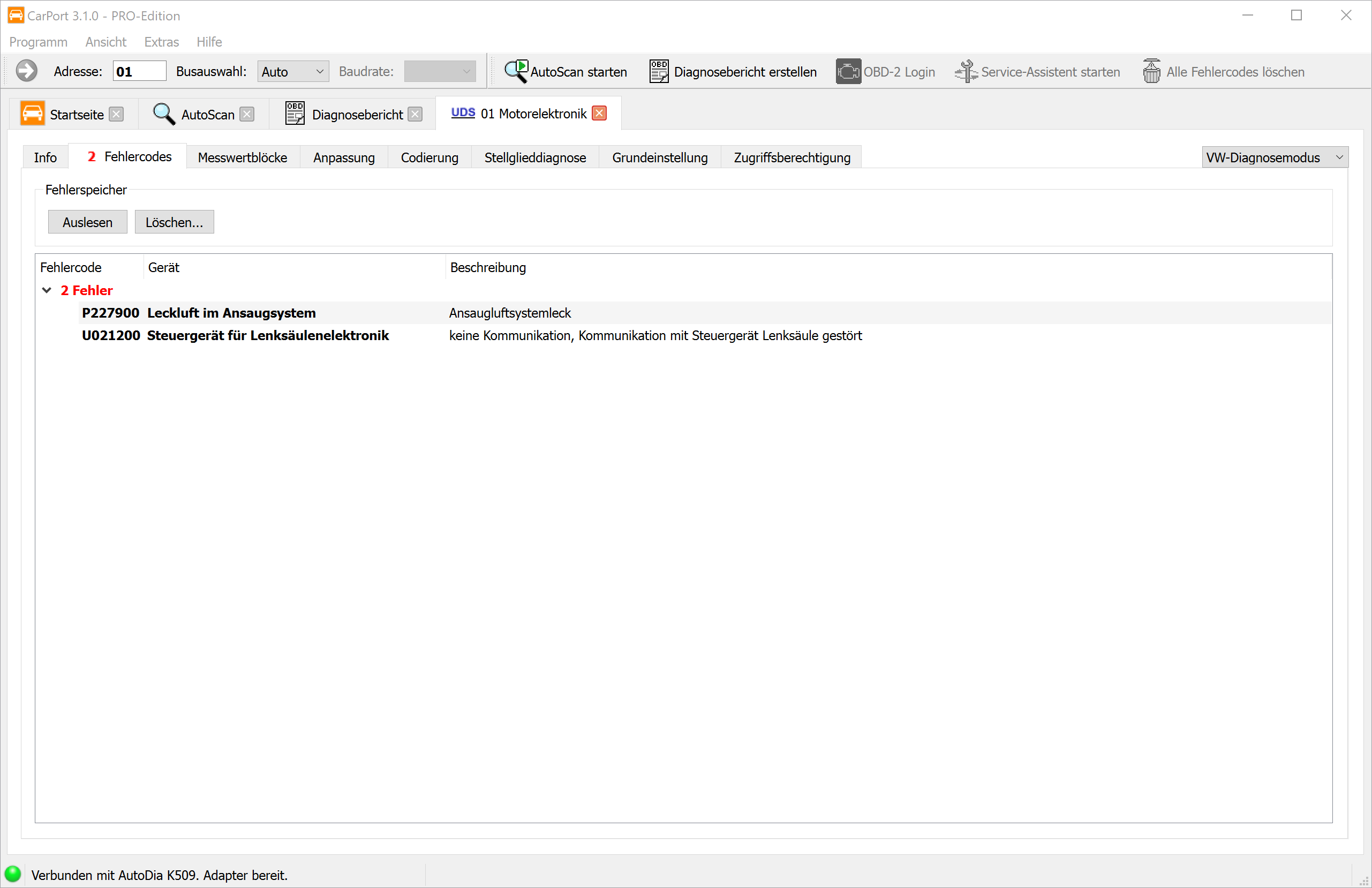
Der Fehlercode (DTC - Diagnostic Trouble Code) wird in einem standardisierten Format gespeichert, z. B. P0100 oder 16485. CarPort liest diese Codes aus und zeigt sie in Klartext an, damit du sofort verstehst, welches Bauteil betroffen ist und welche Art von Fehler vorliegt.
Die Anzeige umfasst:
- Fehlercode: Der standardisierte Code (z. B.
P0100oder16485). - Gerät: Klartextbeschreibung des betroffenen Bauteils (z. B.
Luftmassenmesser). - Beschreibung: Klartextbeschreibung des Fehlers (z. B.
keine Kommunikationoderoberer Grenzwert überschritten), optional mit Fehlerzustand (sporadisch,statisch)
ℹ️ Hintergrundwissen:
Viele Fehlercodes beginnen mit einem Buchstaben, der die Fehlerkategorie angibt:
- P: Powertrain (Antrieb, Motor, Getriebe)
- B: Body (Karosserie, Komfort, Airbag)
- C: Chassis (Fahrwerk, Bremsen)
- U: User-Network (Kommunikation zwischen Steuergeräten)
Umweltbedingungen (Freeze Frames):
Bei modernen Protokollen (KWP2000, UDS) speichert das Steuergerät zusätzlich die Begleitumstände zum Zeitpunkt des Fehlers. Die Daten entsprechen in Form und Bedeutung den Live-Messwerten (z. B. Motordrehzahl, Temperatur, Last) und liefern wichtige Hinweise zur Fehlerursache.
Die Freeze-Frame-Daten werden angezeigt, wenn du die Baumansicht erweiterst (Klick auf > vor dem Fehlercode oder Doppelklick auf den Fehlercode).
Aktionen:
Löschen...: Löscht den Fehlerspeicher nach Bestätigung. Alle Fehlercodes und zugehörigen Daten werden entfernt. Das Steuergerät beginnt sofort mit der Neubewertung des Systemzustands.Auslesen: Liest den Fehlerspeicher erneut aus, um den aktuellen Status zu aktualisieren.
💡 Nach dem Löschen wird der Fehlerspeicher einige Sekunden später automatisch erneut ausgelesen, um den Status zu aktualisieren. Sollte der Fehlerzustand weiterhin bestehen, taucht der Fehlercode sofort wieder auf. Du musst das ursächliche Problem erst beheben, damit der Fehler dauerhaft verschwindet.
Alle Fehlercodes löschen
Diese Funktion ermöglicht es, die Fehlerspeicher aller Steuergeräte im Fahrzeug mit einem einzigen Befehl zu löschen, ohne jedes Steuergerät einzeln öffnen und den Fehlerspeicher manuell löschen zu müssen. Dies ist besonders nach umfangreichen Reparaturarbeiten nützlich, bei denen Fehlercodes in mehreren Systemen gleichzeitig aufgetreten sind.
Vorbedingung:
Bevor die Funktion verfügbar ist, muss ein AutoScan vollständig abgeschlossen sein. So ist sichergestellt, dass du den aktuellen Fehlerstatus aller Steuergeräte kennst und bewusst entscheidest, die Fehlerspeicher zu löschen.
⚠️ Achtung: Durch das Löschen gehen alle gespeicherten Fehlercodes und zugehörigen Freeze-Frame-Daten in sämtlichen Steuergeräten verloren. Exportiere bei Bedarf vorher einen Diagnosebericht, um die Fehler zu dokumentieren.
Löschmethoden je nach Fahrzeugtyp:
CarPort verwendet je nach physikalischer Schnittstelle unterschiedliche Löschverfahren:
- CAN-Bus: CarPort nutzt einen Broadcast-Befehl, der von allen Steuergeräten gleichzeitig empfangen und ausgewertet wird. Dadurch werden alle Fehlerspeicher nahezu zeitgleich gelöscht – der Vorgang dauert nur wenige Sekunden, unabhängig von der Anzahl der Steuergeräte.
- K-Leitung: Da auf der K-Leitung kein Broadcast möglich ist, sendet CarPort den Löschbefehl nacheinander an jedes einzelne Steuergerät, das im AutoScan Fehlercodes aufwies. Dieser Vorgang kann je nach Anzahl der betroffenen Steuergeräte einige Minuten dauern.
ℹ️ Hinweis: Vereinzelt reagieren Steuergeräte auf den CAN-Broadcast-Löschbefehl anders als auf einen direkt adressierten Löschbefehl. Sollten nach dem globalen Löschen in einzelnen Steuergeräten noch Fehlercodes verbleiben, öffne das betreffende Steuergerät und lösche den Fehlerspeicher dort manuell.
Schritt-für-Schritt-Anleitung:
- Führe einen vollständigen AutoScan durch, um alle Steuergeräte und deren Fehlercodes zu erfassen.
- Klicke auf
Alle Fehlercodes löschen...in der Symbolleiste oder wähle die Option über das MenüExtras→Alle Fehlercodes löschen.... - Bestätige die Löschanfrage im angezeigten Dialog.
- CarPort führt den Löschvorgang durch und zeigt den Fortschritt an.
- Nach Abschluss solltest du einen erneuten AutoScan durchführen, um zu überprüfen, dass alle Fehlerspeicher erfolgreich gelöscht wurden.
Messwertblöcke
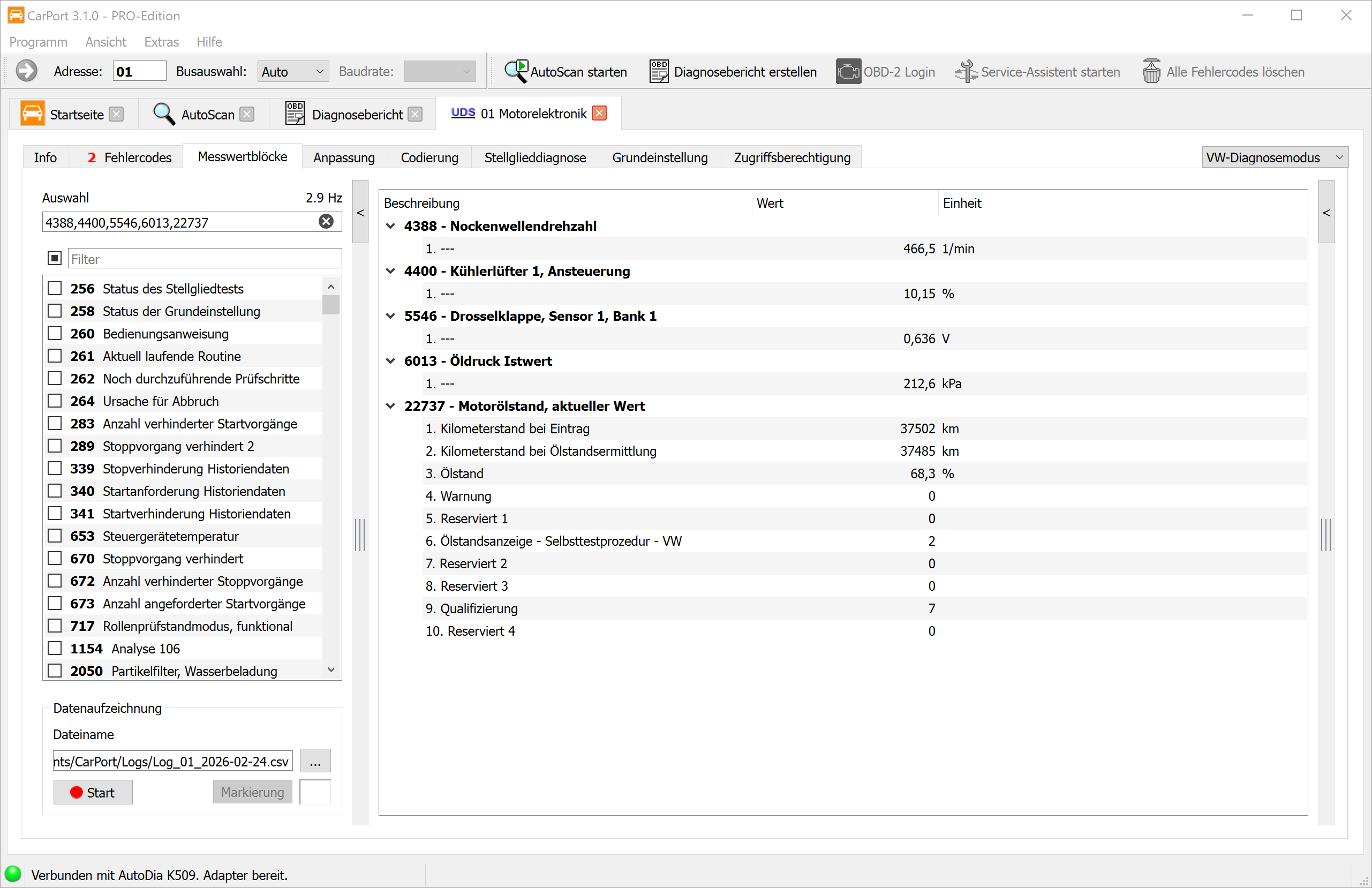
Die Messwertanzeige ermöglicht es, Live-Daten eines Steuergeräts in Echtzeit zu betrachten. Damit kannst du Sensor- und Aktordaten während des Betriebs überwachen und Zusammenhänge zwischen verschiedenen Parametern erkennen – ein unverzichtbares Werkzeug für die dynamische Fehleranalyse.
Messwerte umfassen je nach Steuergerät:
- Physikalische Größen: Temperatur, Druck, Spannung, Drehzahl, Geschwindigkeit
- Statusinformationen: Schaltzustände, Fehlerflags, Betriebsmodi
- Textwerte: Fahrgestellnummer, Softwareversion
- Rohwerte: Bit- oder Bytefelder ohne physikalische Umrechnung
Die Darstellung und Organisation der Messwerte unterscheidet sich je nach Diagnoseprotokoll erheblich.
KWP1281 / KWP2000
Bei älteren Fahrzeugen sind die Daten in nummerierten Messwertblöcken organisiert. Jeder Block enthält 4 Einzelwerte, die (meistens) thematisch zusammengehören (z. B. Block 1: Motordrehzahl, Kühlmitteltemperatur, Lambdasonde, Motorlast).
- KWP1281: Blöcke 0 bis 255 – Spezialfall Block 0: enthält 10 Werte statt 4.
- KWP2000: Blöcke 1 bis 254.
- Liegen für das Steuergerät keine Beschreibungsdaten vor, scannt CarPort automatisch alle Blöcke und zeigt die verfügbaren Werte an. Die Benennung erfolgt dann generisch anhand der physikalischen Größe (z. B. „Temperatur“, „Drehzahl“, „Spannung“).
UDS
Bei modernen Steuergeräten mit UDS-Protokoll ist die starre 4-Werte-Gruppierung aufgelöst. Hinter jedem Identifier können sich beliebig viele Messwerte verbergen. CarPort nutzt die ODX-Beschreibungsdaten (ASAM-Datensatz) des jeweiligen Steuergeräts, um die verfügbaren Werte mit Klartextnamen, Einheiten und Umrechnungsformeln darzustellen.
Auswahl der Messwerte
Es können beliebig viele Blöcke gleichzeitig angezeigt werden. Die Werte werden zyklisch aktualisiert – je mehr Blöcke aktiv sind, desto niedriger ist die Aktualisierungsrate pro Wert. Die Messwerte lassen sich auf mehrere Arten auswählen:
- Checkbox: Aktiviere einzelne Messwerte oder Blöcke durch Setzen des Häkchens.
- Direkte Nummerneingabe: Gib Blocknummern als kommagetrennte Liste oder als Bereich mit Bindestrich ein, z. B.
1,2,4-7,10-14. - Textfilter: Tippe einen Suchbegriff in das Filterfeld, um die angezeigte Liste einzugrenzen (z. B. „Ladedruck“ zeigt nur Messwerte an, deren Name diesen Begriff enthält).
Grafische Darstellung
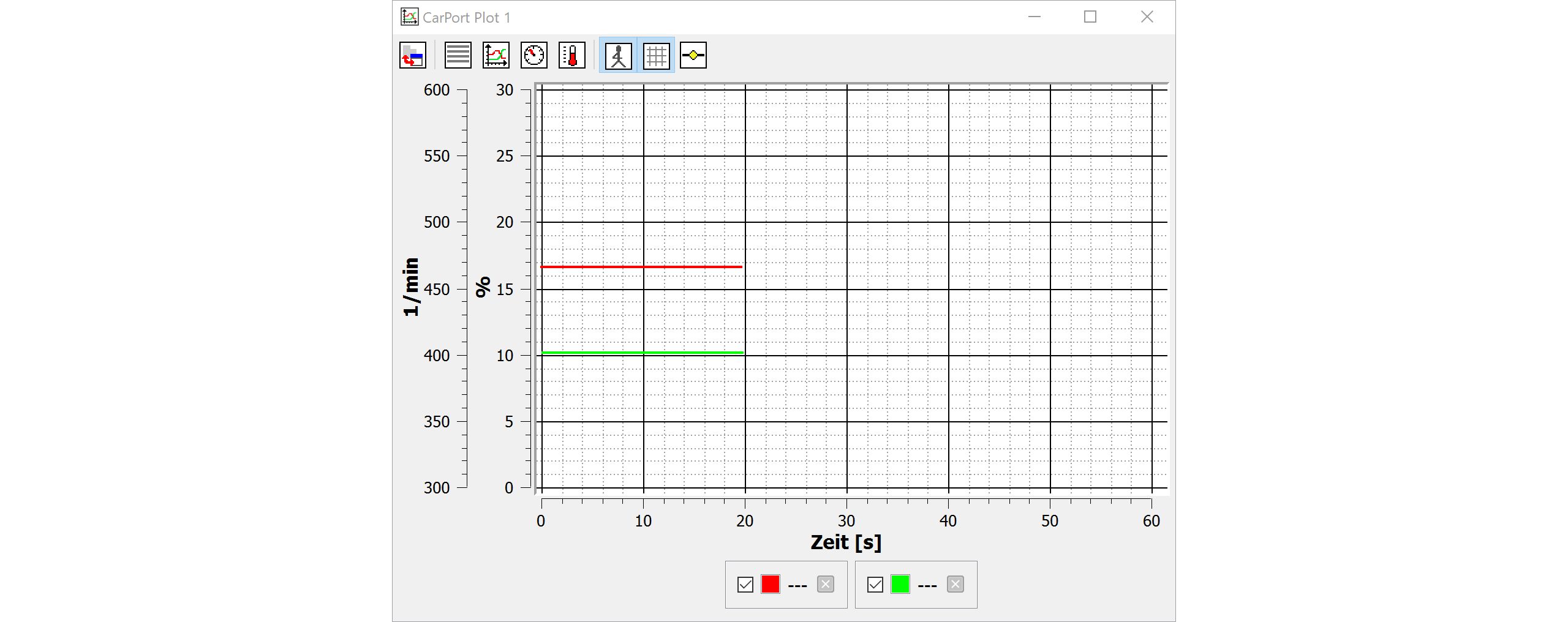
Möchtest du den Verlauf von Werten über die Zeit visualisieren (z. B. Ladedruck Soll vs. Ist, Temperaturen während einer Testfahrt), kannst du die integrierte Plot-Funktion nutzen.
Messwerte zum Plot hinzufügen:
- Doppelklick auf einen angezeigten Messwert fügt ihn automatisch zum aktuellen Plot hinzu. Ist noch kein Plot geöffnet, wird ein neues Plotfenster erstellt.
- Über das Kontextmenü (Rechtsklick auf einen Messwert) kannst du den Wert gezielt zu einem bestimmten Plotfenster hinzufügen.
- Es können mehrere Plotfenster gleichzeitig geöffnet sein, um verschiedene Wertgruppen getrennt darzustellen.
Darstellungsmodi:
Über die Symbolleiste im Plotfenster kannst du zwischen verschiedenen Darstellungsmodi wechseln:
- Graph: Liniendiagramm mit Zeitachse (Standard) – ideal für Verlaufsanalysen.
- Liste: Tabellarische Anzeige der aktuellen Werte.
- Instrumente: Rundinstrument-Darstellung (Tacho-Optik) – gut geeignet für einzelne Werte wie Drehzahl oder Geschwindigkeit.
- Thermometer: Balkenanzeige – anschaulich für Temperatur- oder Prozentwerte.
Bedienung des Graphen:
- Nutze das Mausrad, um in die Zeitachse zu zoomen.
- Klicke und ziehe, um den sichtbaren Bereich zu verschieben.
Datenaufzeichnung (Logging)
Für Testfahrten oder längere Überwachungen kannst du Messwerte in einer CSV-Datei aufzeichnen und anschließend in externen Programmen auswerten.
Schritt-für-Schritt-Anleitung:
- Wähle die gewünschten Messwerte aus.
- Wähle im Bereich
Datenaufzeichnungden Speicherort und Dateinamen. Standardmäßig wird der in den Einstellungen definierte Ordner verwendet, der Dateiname enthält automatisch einen Zeitstempel. - Klicke auf
Start, um die Aufzeichnung zu starten. - Die Aufzeichnung läuft, bis du
Stoppdrückst. - Während der Aufzeichnung kannst du Markierungen setzen, um besondere Stellen zu kennzeichnen (z. B. „Vollgas“, „Leerlauf“, „Fehlersymptom“). Gib den gewünschten Text in das Eingabefeld ein und klicke auf
Markierung.
Die erzeugte CSV-Datei kann in Excel oder spezialisierten Programmen wie MegaLogViewer ausgewertet werden.
ℹ️ Hinweis zum CSV-Trennzeichen: CarPort passt das Trennzeichen automatisch an die Regionseinstellung deines Betriebssystems an (Semikolon ; bei deutscher Einstellung, Komma , bei englischer), damit die Datei direkt in Excel geöffnet werden kann. Das Trennzeichen kann bei Bedarf in den Einstellungen manuell festgelegt werden.