
Diagnoseverlauf & Debug-Logs
Der Diagnoseverlauf dokumentiert jede Sitzung mit allen geänderten Werten, Debug-Logs zeichnen die Kommunikation für die Fehleranalyse durch den Support auf.
Diagnoseverlauf
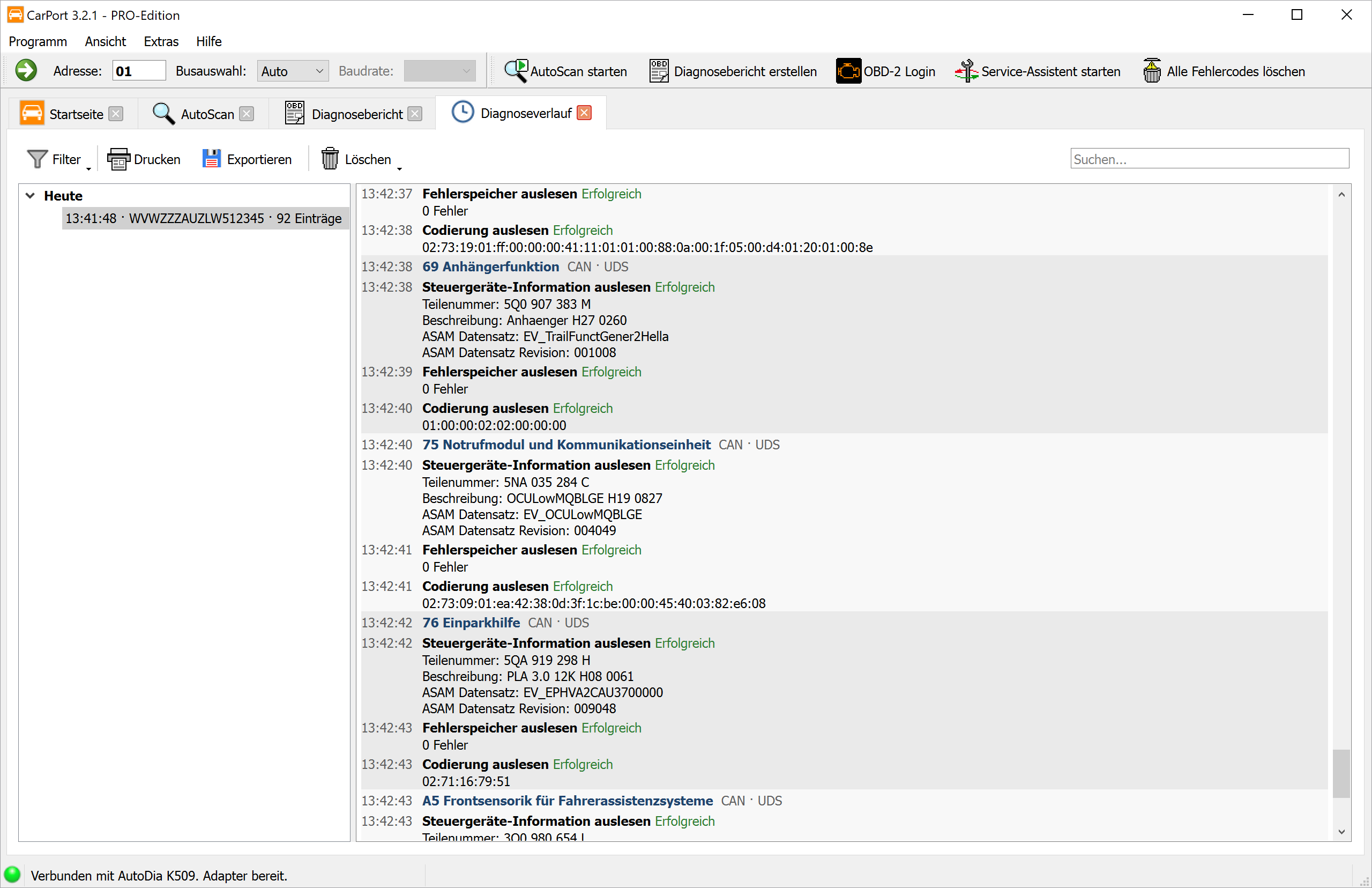
Während der Arbeit am Fahrzeug zeichnet CarPort im Hintergrund auf, was tatsächlich geschehen ist: an welchen Steuergeräten du angemeldet warst, welche Daten gelesen wurden und – vor allem – welche Werte du verändert hast. Der Diagnoseverlauf macht diese Aufzeichnung sichtbar.
Das ist besonders dann wertvoll, wenn sich nach einer Codierung oder Anpassung ein unerwartetes Verhalten zeigt: Zu jeder Änderung stehen im Protokoll der alte Wert (Vorher) und der neue Wert (Nachher), sodass sich ein Eingriff auch Tage später noch nachvollziehen und gezielt zurücknehmen lässt.
Du öffnest den Verlauf über das Menü Ansicht → Diagnoseverlauf oder auf der Startseite über die Schaltfläche Diagnoseverlauf öffnen. Auf der Startseite erscheint dieser Bereich nur, wenn bereits Aufzeichnungen vorliegen.
Aufbau der Ansicht:
- Links – die Sitzungen: Jede Fahrzeugverbindung bildet eine eigene Sitzung. Sie beginnt mit dem ersten protokollierten Vorgang und endet, sobald das Interface getrennt oder CarPort beendet wird. Die Sitzungen sind nach Zeitraum gruppiert (
Heute,Gestern,Letzte 7 Tage,In diesem Monat,In diesem Jahr, ältere nach Jahren). Jede Zeile nennt die Uhrzeit, die Fahrgestellnummer (bzw. das verwendete Interface) und die Anzahl der Einträge. Die laufende Sitzung ist beim Öffnen bereits ausgewählt und wächst live mit. - Rechts – das Protokoll: Die gewählte Sitzung in zeitlicher Reihenfolge. Bei jedem Wechsel des Steuergeräts steht eine farbig abgesetzte Zeile mit Adresse, Name und Kommunikationsparametern; darunter folgen die einzelnen Vorgänge mit Uhrzeit, Bezeichnung, Ergebnis und den gelesenen bzw. geschriebenen Werten. Änderungen sind farblich hervorgehoben, fehlgeschlagene Vorgänge ebenfalls.
💡 Tipp: Über Sitzung umbenennen (Kontextmenü der Sitzungsliste oder Taste F2) kannst du einer Sitzung einen Namen geben – z. B. „Golf 7 – Abbiegelicht codiert“. Der Name erscheint anschließend in der Liste und in der Kopfzeile des Protokolls und erleichtert das Wiederfinden.
Filtern und Suchen:
Eine Sitzung kann schnell mehrere Tausend Einträge umfassen – allein ein AutoScan erzeugt für jedes Steuergerät mehrere davon. Über Filter schränkst du die Anzeige ein:
| Auswahl | Wirkung |
|---|---|
Alle Einträge |
Alle aufgezeichneten Vorgänge (Voreinstellung). |
Nur Änderungen |
Nur Vorgänge, die im Fahrzeug etwas bewirkt haben – z. B. Codierung schreiben, Anpassungswert schreiben, Fehlerspeicher löschen, Stellgliedtest, Grundeinstellung, Zugriffsberechtigung oder SFD-Freischaltung. Das ist die wichtigste Ansicht, wenn du nachvollziehen willst, was am Fahrzeug verändert wurde. |
Nur Lesevorgänge |
Nur lesende Zugriffe – Steuergeräteinfos, Fehlerspeicher, Codierung, Anpassungskanäle, Verbauliste und Messwerte. |
Unabhängig davon lässt sich Nur Nutzervorgänge zuschalten. Diese Option blendet alles aus, was automatisch ablaufende Funktionen ausgelöst haben – AutoScan, Service-Assistent und Alle Fehlercodes löschen. Übrig bleibt, was du selbst am Steuergerät getan hast; Start und Ende dieser Funktionen bleiben als Markierung stehen, damit der zeitliche Zusammenhang erhalten bleibt.
Das Suchfeld Suchen... am rechten Rand der Symbolleiste hebt alle Fundstellen im Protokoll gelb hervor, ohne Einträge auszublenden – nützlich, um eine bestimmte Teilenummer, einen Anpassungskanal oder einen Fehlercode in einer langen Sitzung aufzuspüren.
Drucken und Exportieren:
Drucken(Strg+P) öffnet die Druckvorschau für die gewählte Sitzung.Exportieren(Strg+S) speichert die gewählte Sitzung als PDF, Markdown oder Textdatei. Das Format ergibt sich aus der gewählten Dateiendung. Als Speicherort ist der in den Programm-Einstellungen festgelegte Ordner für Berichte voreingestellt, der Dateiname enthält bereits das Datum.
Beide Funktionen umfassen die vollständige Sitzung – auch die Teile, die in der Ansicht noch nicht nachgeladen wurden. Ein gesetzter Filter gilt jedoch weiterhin: Was ausgeblendet ist, wird auch nicht gedruckt oder exportiert.
💡 Tipp: Für die eigene Dokumentation oder als Nachweis gegenüber einer Werkstatt eignet sich das PDF. Wenn du in einem Forum um Hilfe bittest, ist der Export als Markdown oder Text die bessere Wahl – er lässt sich direkt in einen Beitrag einfügen. Einzelne Ausschnitte kannst du im Protokoll auch markieren und mit In die Zwischenablage kopieren (Strg+C) übernehmen.
Verlauf löschen:
Über die Schaltfläche Löschen stehen zwei Möglichkeiten zur Verfügung:
Sitzung löschenentfernt die gewählte Sitzung mit allen Einträgen.Gesamten Verlauf löschenentfernt sämtliche aufgezeichneten Sitzungen.
Beide Aktionen findest du auch im Kontextmenü der Sitzungsliste. CarPort fragt jeweils nach einer Bestätigung.
⚠️ Achtung: Gelöschte Aufzeichnungen lassen sich nicht wiederherstellen. Exportiere eine Sitzung bei Bedarf vorher, wenn du die Änderungen dokumentieren möchtest.
Aufzeichnung und Vorhaltedauer:
Ob aufgezeichnet wird und wie lange die Sitzungen aufbewahrt werden, legst du in den Programm-Einstellungen im Bereich Diagnoseverlauf fest.
ℹ️ Hinweis: Der Diagnoseverlauf hält fest, welche Vorgänge ausgeführt wurden und welche Werte dabei gelesen oder geschrieben wurden – nicht die rohe Kommunikation auf dem Bus. Für die technische Analyse eines Kommunikationsproblems ist weiterhin ein Debug-Log das richtige Werkzeug.
Debug-Logs
Wenn bei der Diagnose Probleme auftreten – z. B. Kommunikationsfehler, Verbindungsabbrüche oder unerwartete Fehlermeldungen – kann CarPort die gesamte Kommunikation mit dem Fahrzeug als Debug-Log aufzeichnen. Diese Logs enthalten detaillierte Informationen über alle gesendeten und empfangenen Nachrichten, die internen Verarbeitungsschritte sowie eventuelle Fehler oder Ausnahmen.
Debug-Logs sind das wichtigste Werkzeug für unser Entwicklerteam, um die Ursache eines Problems zu analysieren. Bei einer Supportanfrage wirst du daher in der Regel gebeten, einen Debug-Log zu erstellen und uns zuzusenden.
ℹ️ Hinweis: Debug-Logs enthalten ausschließlich technische Kommunikationsdaten zwischen CarPort und dem Fahrzeug. Es werden keine persönlichen Daten aufgezeichnet.
Schritt-für-Schritt-Anleitung:
- Aktiviere die Debug-Log-Aufzeichnung über das Menü
Extras→Debug Logs schreiben. - Es öffnet sich ein Dialog, der den Speicherort anzeigt. Der voreingestellte Pfad ist der in den Programm-Einstellungen definierte Debug-Ordner.
- Führe die Diagnose ganz normal durch, bis das Problem auftritt (z. B. Kommunikationsfehler, unerwartete Fehlermeldung).
- Beende CarPort.
- Es öffnet sich automatisch ein Windows-Explorer-Fenster mit dem Ordner, in dem die Debug-Logs gespeichert wurden. Die Log-Dateien tragen einen Zeitstempel im Dateinamen, sodass du die relevante Datei leicht identifizieren kannst.
- Sende die Log-Datei per E-Mail an unseren Support, damit unser Entwicklerteam die Ursache analysieren kann.