
Erste Schritte
In wenigen Minuten zur ersten Diagnose: Adapter anschließen, CarPort starten, Hardware erkennen lassen und die Verbindung zum ersten Steuergerät herstellen.
Programmstart & Hardwaresuche
Starte CarPort über die Desktop-Verknüpfung oder das Startmenü. Du landest direkt auf der Startseite.
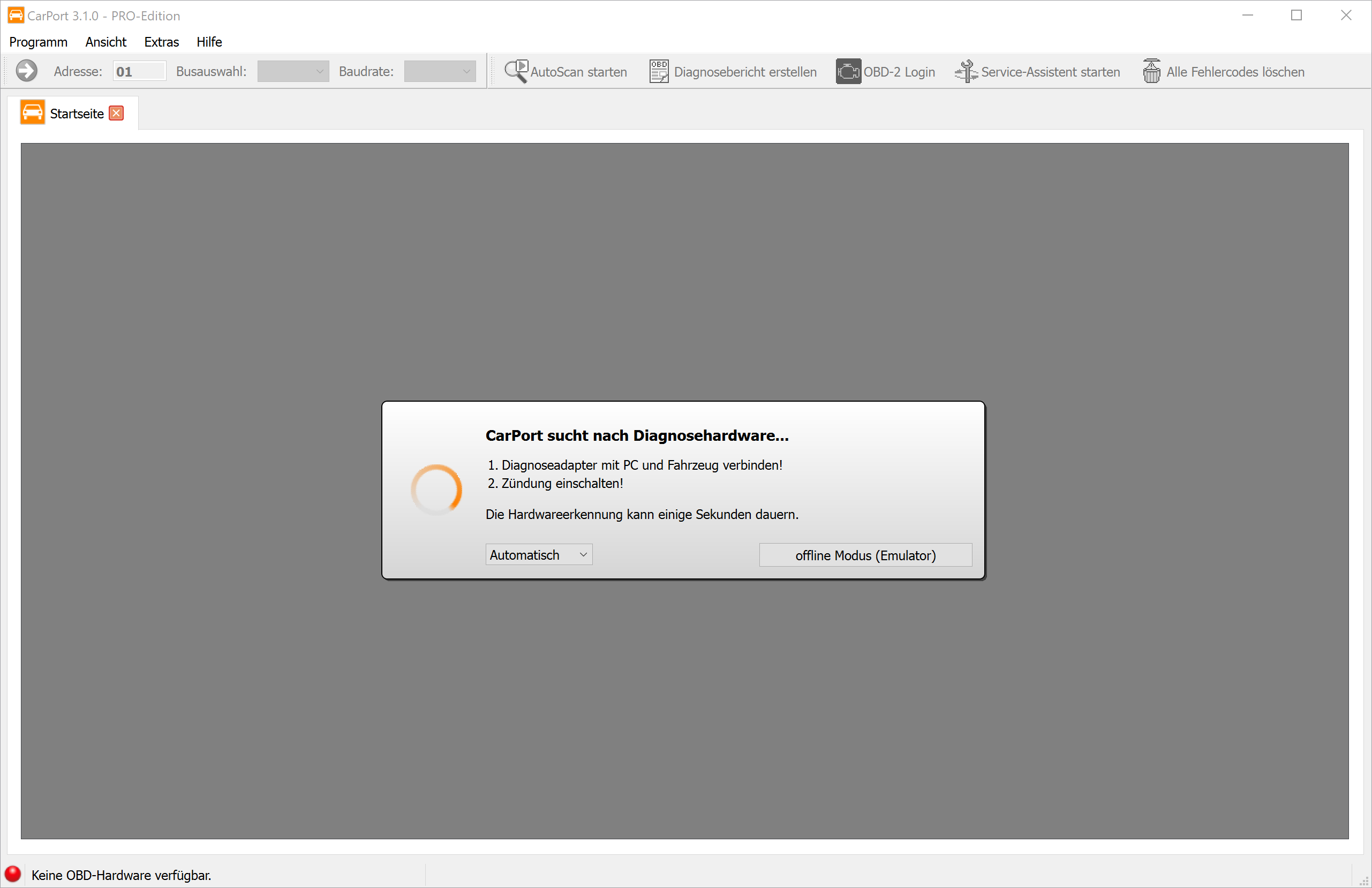
Die Software beginnt automatisch, alle verfügbaren Schnittstellen (USB, COM-Ports) nach einem angeschlossenen Diagnoseinterface zu durchsuchen. Dieser Vorgang dauert in der Regel nur wenige Sekunden.
Wichtige Hinweise zum Anschluss:
- Reihenfolge: Schließe das Interface idealerweise zuerst an das Fahrzeug (OBD-Buchse) und dann an den USB-Port deines Laptops an.
- KKL-Interfaces: Reine KKL-Adapter (z. B. AutoDia K409) benötigen zwingend die Stromversorgung vom Fahrzeug, um erkannt zu werden. Ohne Anschluss an das Auto wird der Suchlauf dieses Interface nicht finden.
- Zündung: Schalte die Zündung des Fahrzeugs ein, damit die Steuergeräte aktiv und ansprechbar sind.
Offline-Modus (Emulator)
Du hast die Möglichkeit, CarPort auch ohne angeschlossenes Diagnoseinterface und ohne Fahrzeug zu erkunden. Klicke auf offline Modus (Emulator), um eine Simulation zu starten. CarPort verhält sich dann so, als wäre es mit einem (virtuellen) VW Golf 4 verbunden. Dies eignet sich hervorragend, um die Menüs und Funktionen risikolos kennenzulernen. Hinweis: Der Emulator bildet ein älteres KWP1281-Fahrzeug ab. Neuere UDS-Funktionen können hier nicht getestet werden.
Startseite
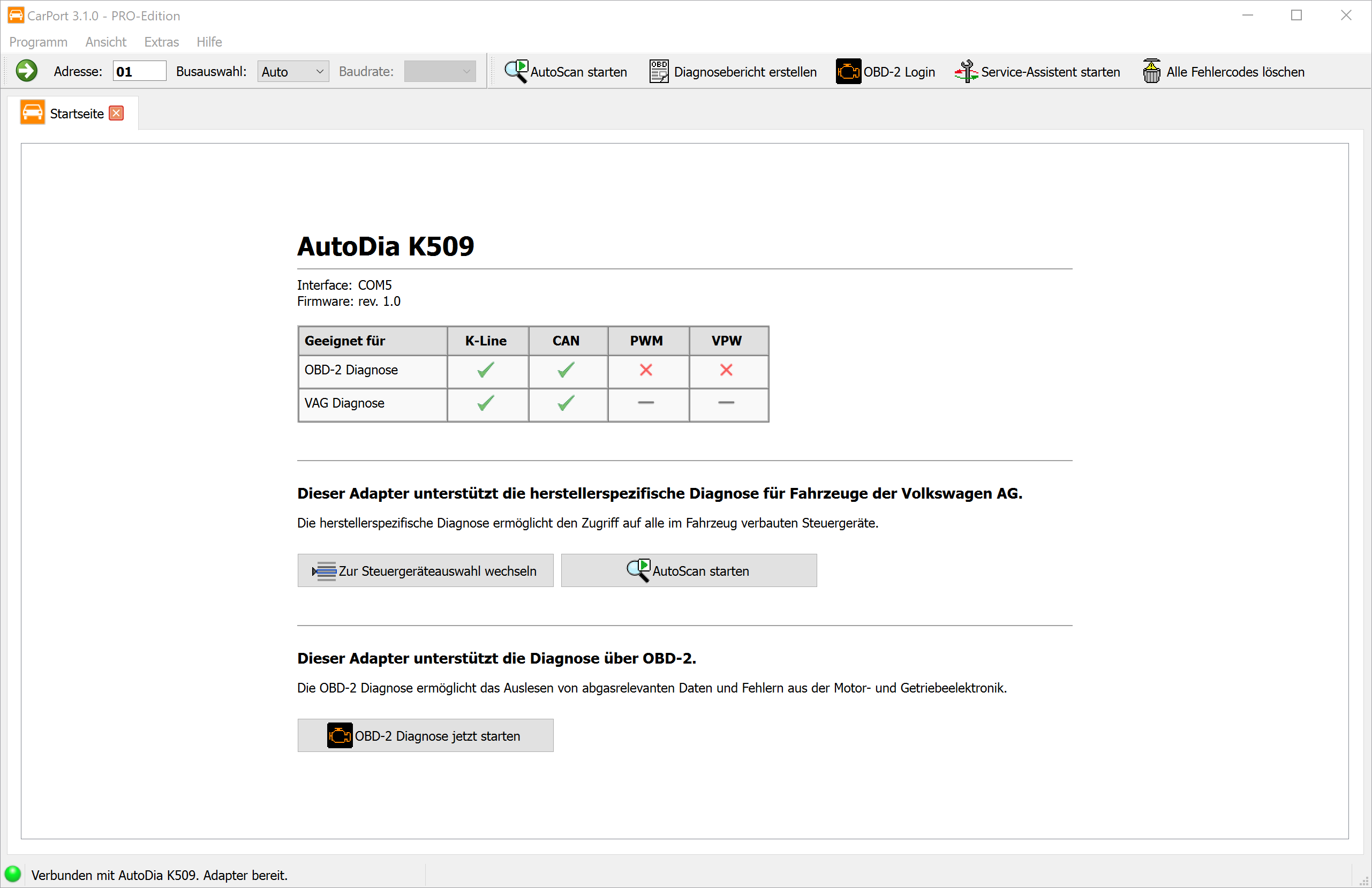
Sobald ein Interface gefunden wurde, zeigt CarPort dessen Eigenschaften und Fähigkeiten in einer Übersicht an. Von hier aus hast du drei Möglichkeiten fortzufahren:
- Steuergeräteauswahl: Der direkte Weg, um auf ein spezifisches System (z. B. Motor) zuzugreifen.
- AutoScan: Ein automatischer Komplett-Check aller Fahrzeugsysteme (siehe AutoScan).
- OBD2-Diagnose: Die generische OBD2-Diagnose starten.
💡 Hinweis: Bei reinen OBD2-Interfaces (z. B. ELM327) sind die Steuergeräteauswahl und der AutoScan nicht verfügbar, da diese Adapter technisch nur den Zugriff auf die OBD2-Diagnose ermöglichen.
Steuergeräteauswahl
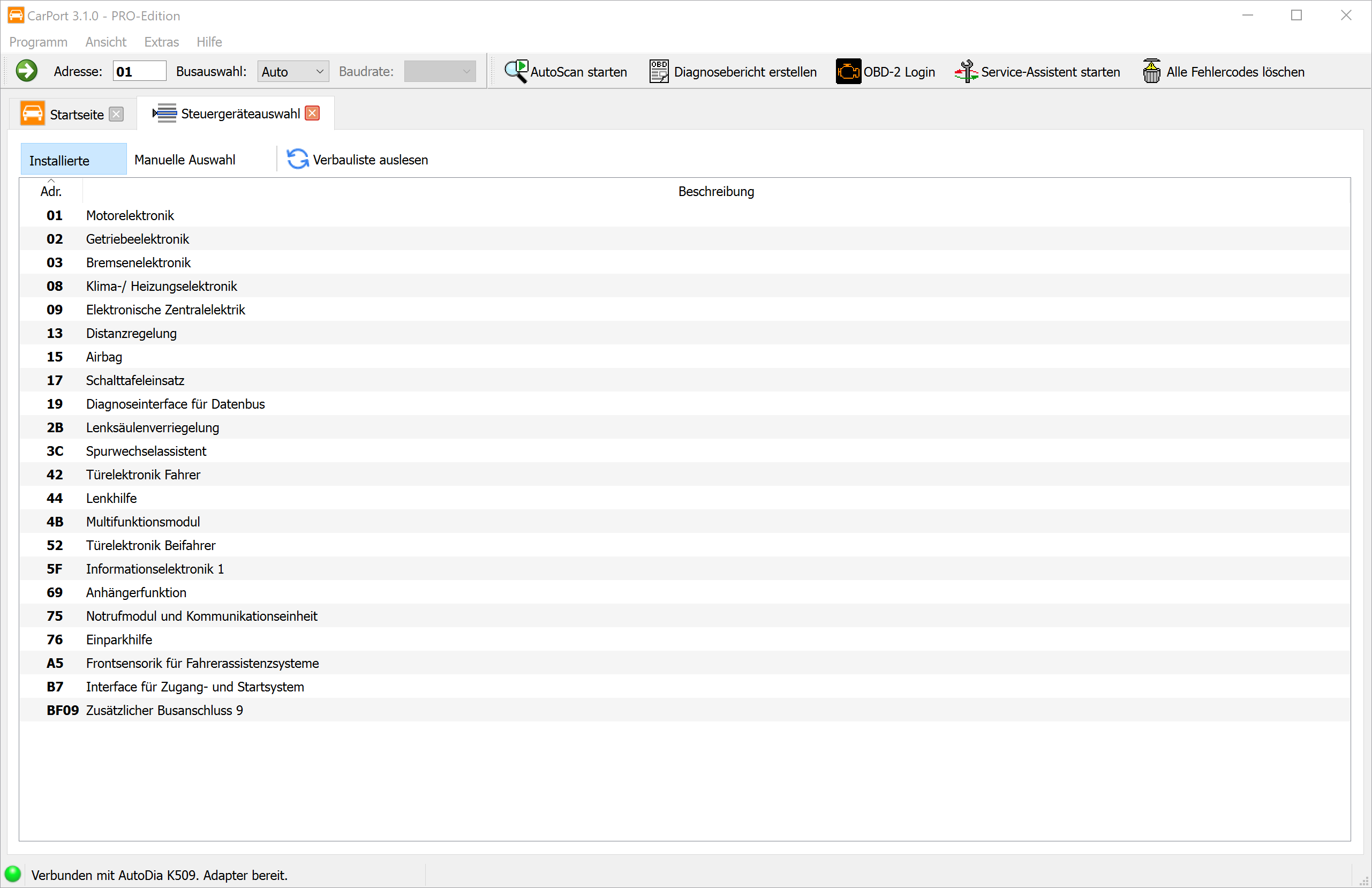
Der Reiter Steuergeräteauswahl ist deine Zentrale, um die Verbindung zu den einzelnen Fahrzeugsystemen herzustellen.
Automatische Verbauliste (Reiter Installierte)
Bei modernen Fahrzeugen (mit CAN-Gateway) fragt CarPort automatisch das zentrale Gateway ab, welche Steuergeräte im Auto verbaut sind.
- Vorteil: Du siehst nur die Steuergeräte, die dein Fahrzeug tatsächlich hat.
- Bedienung: Ein Doppelklick auf einen Eintrag (z. B.
01 - Motorelektronik) baut die Verbindung auf. - Aktualisieren: Über den Button
Verbauliste auslesenkannst du die Abfrage erneut starten.
Manuelle Auswahl (Reiter Manuelle Auswahl)
Bei älteren Fahrzeugen (K-Leitung ohne Gateway) oder wenn die automatische Erkennung fehlschlägt, nutze diesen Reiter.
- Wähle oben dein Fahrzeugmodell (oder eine generische Scanliste) aus.
- CarPort zeigt nun alle möglichen Steuergeräte für dieses Modell an.
- Verbinde dich durch Doppelklick.
(Hinweis: Da hier keine Prüfung stattfindet, kann es sein, dass du versuchst, Steuergeräte zu öffnen, die in deiner Ausstattungsvariante gar nicht existieren. CarPort meldet dann einen Verbindungsfehler.)
Verbindungsaufbau
Sobald du ein Steuergerät per Doppelklick ausgewählt hast, versucht CarPort, die Kommunikation aufzubauen. Nach erfolgreicher Verbindung öffnet sich ein neuer Reiter für das jeweilige Steuergerät, und du hast Zugriff auf alle Diagnosefunktionen – vom Fehlerspeicher und den Messwerten bis zur Codierung und Anpassung.
In der Symbolleiste kannst du zusätzlich über Busauswahl: auswählen, wie die Verbindung hergestellt werden soll. Zur Auswahl stehen Auto (automatische Erkennung), K-Line und CAN. Bei manueller Auswahl der K-Leitung lässt sich außerdem die Baudrate festlegen. In der Regel ist die Einstellung Auto die richtige Wahl – eine manuelle Auswahl ist nur in Ausnahmefällen notwendig, etwa bei Kommunikationsproblemen oder speziellen Steuergeräten.
💡 Tipp: Du kannst die Adresse eines Steuergeräts (z. B. 17 für Schalttafeleinsatz/Tacho) auch direkt in das Eingabefeld in der oberen Symbolleiste tippen und Enter drücken, um dich zu verbinden.