
故障存储器 & 测量值
读取故障存储器、通过 AutoScan 检查所有控制单元、实时跟踪并记录测量值:这些都是 CarPort 的读取类诊断功能。
这些功能不会更改车辆中的任何配置,因此可以放心执行。它们是一切故障排查工作的基础。
AutoScan
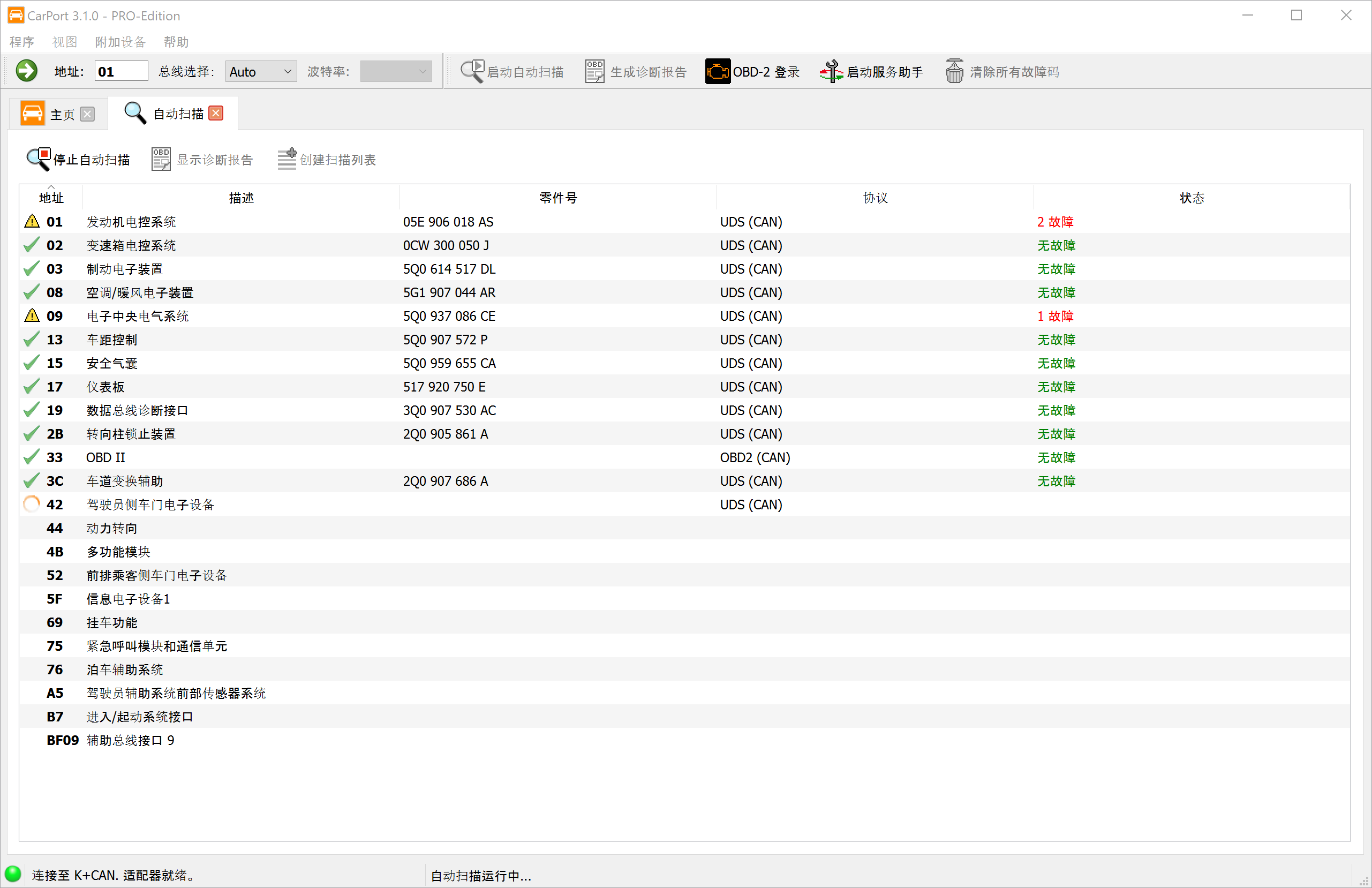
AutoScan 是开始每次诊断会话的理想起点。它会自动检查车内安装的所有控制单元是否存在故障,并提供一份全面的状态报告。
工作原理: 根据车辆代际的不同,扫描过程在技术上有所区别:
带诊断网关的车辆(CAN 总线): CarPort 首先向网关查询安装列表。该列表(通常)准确包含车辆中已配置的控制单元。随后,程序只会有针对性地查询这些控制单元。因此扫描速度非常快(通常不到 2 分钟)。
不带网关的车辆(K 线): 这类车辆没有记录已安装组件的中央列表。因此,CarPort 必须逐一尝试访问理论上可能存在的每个控制单元。由于每遇到一个不存在的控制单元,程序都必须等待超时,这一过程可能非常耗时(10 分钟甚至更长)。
💡 提示:对于不带网关的车辆,可以使用扫描列表来大幅加快扫描速度。
启动 AutoScan: 在主页或工具栏中点击 AutoScan。 如果无法自动识别车辆(老款车辆),程序会提示你选择车辆(例如 Golf 4 (1J))。
诊断报告
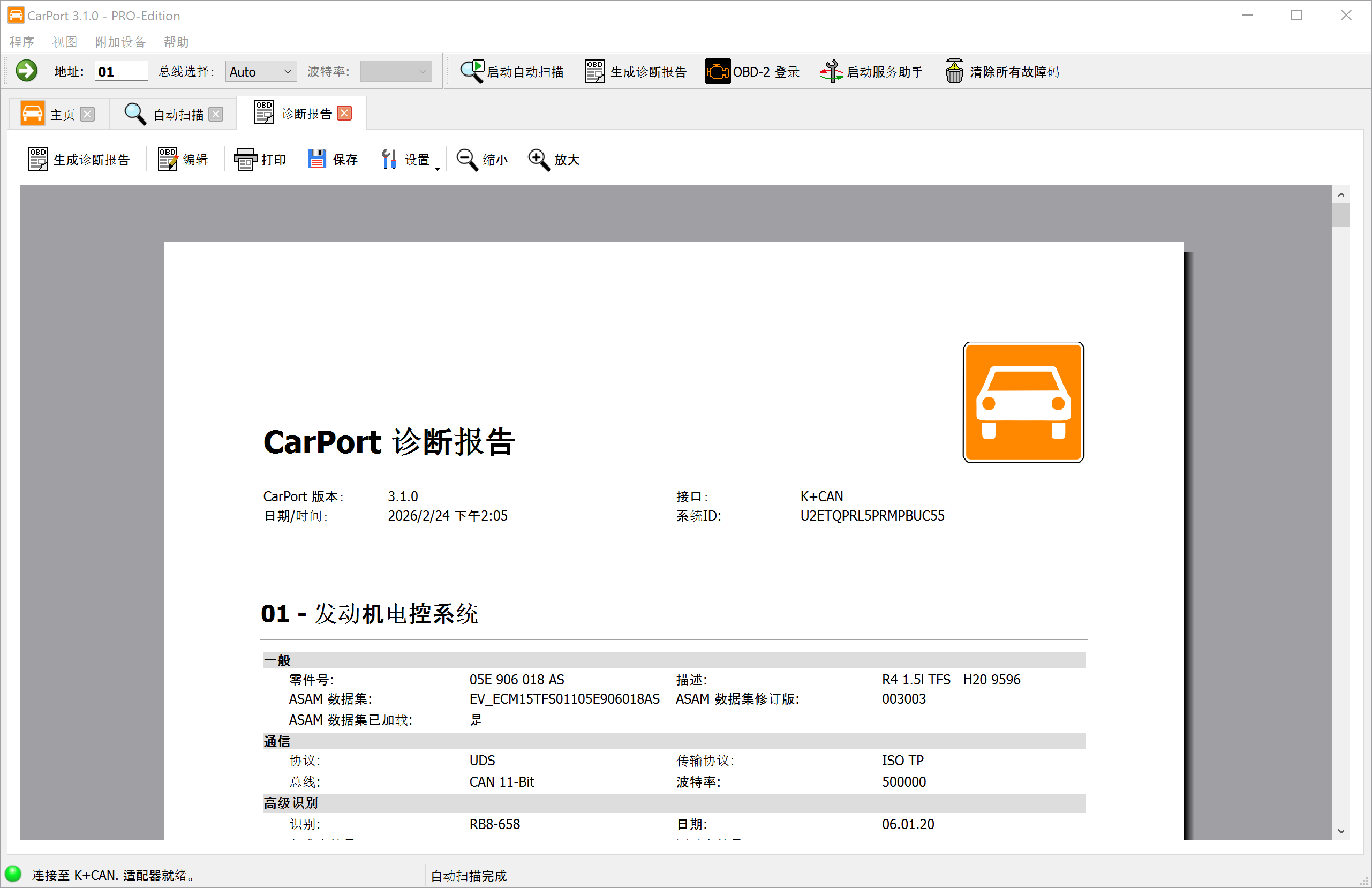
AutoScan 完成后,你可以将结果显示为一份专业的诊断报告。报告包含以下信息:
- 报告头信息:CarPort 版本、日期和时间、所用接口以及系统 ID。
- 控制单元:所有识别到的控制单元按地址升序列出——每个控制单元都附有其信息(零件号、描述等)以及相应故障码的文字说明。
自定义报告:
- 通过
设置可以指定报告应包含哪些数据(控制单元信息和/或故障码)。此外,你还可以根据需要调整字号。 - 通过
编辑可以切换到编辑模式,对报告进行个性化补充——例如添加自己的备注、客户数据或维修说明。
导出和打印:
- 点击
打印可直接打印报告。 - 点击
保存可将报告保存为 PDF 文件。
💡 提示:诊断报告非常适合用作自己的存档记录、向维修厂和保险公司出示的证明,或者在论坛中寻求有针对性的专业帮助。
扫描列表
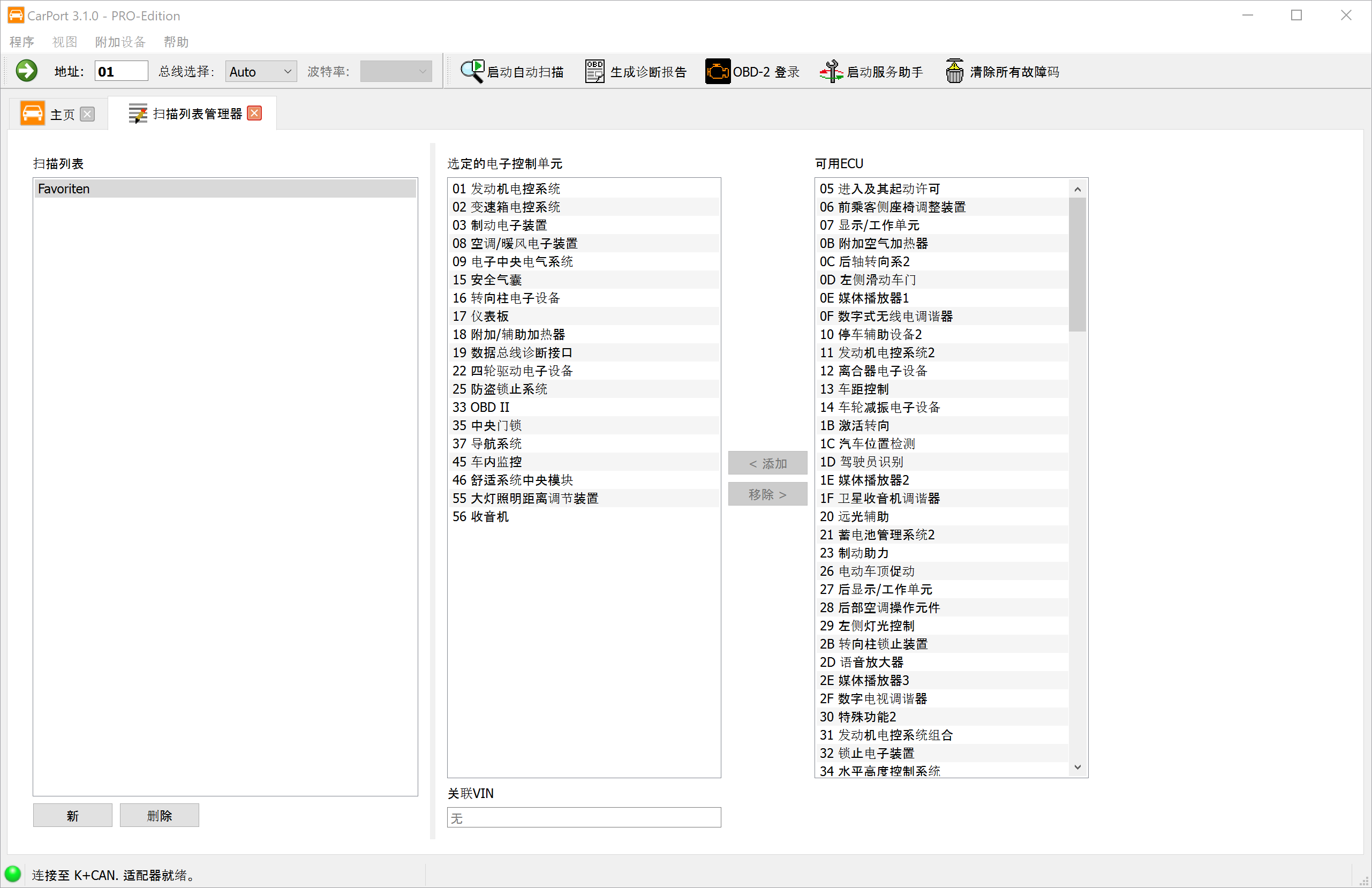
对于老款车辆(K 线),你可以指定 AutoScan 中要查询哪些控制单元,从而节省时间。
创建扫描列表:
- 先通过车型选择完整执行一次 AutoScan。
- 扫描完成后,点击
创建扫描列表。 - 为列表命名。你还可以选择将识别到的车辆识别号(VIN)与该列表关联。 效果:下次连接这辆车时,CarPort 会识别出 VIN 并自动选择优化后的扫描列表。
你也可以通过菜单 附加功能 → 扫描列表管理器 手动管理扫描列表。
信息
打开控制单元后,信息 标签页会显示该控制单元最重要的信息。
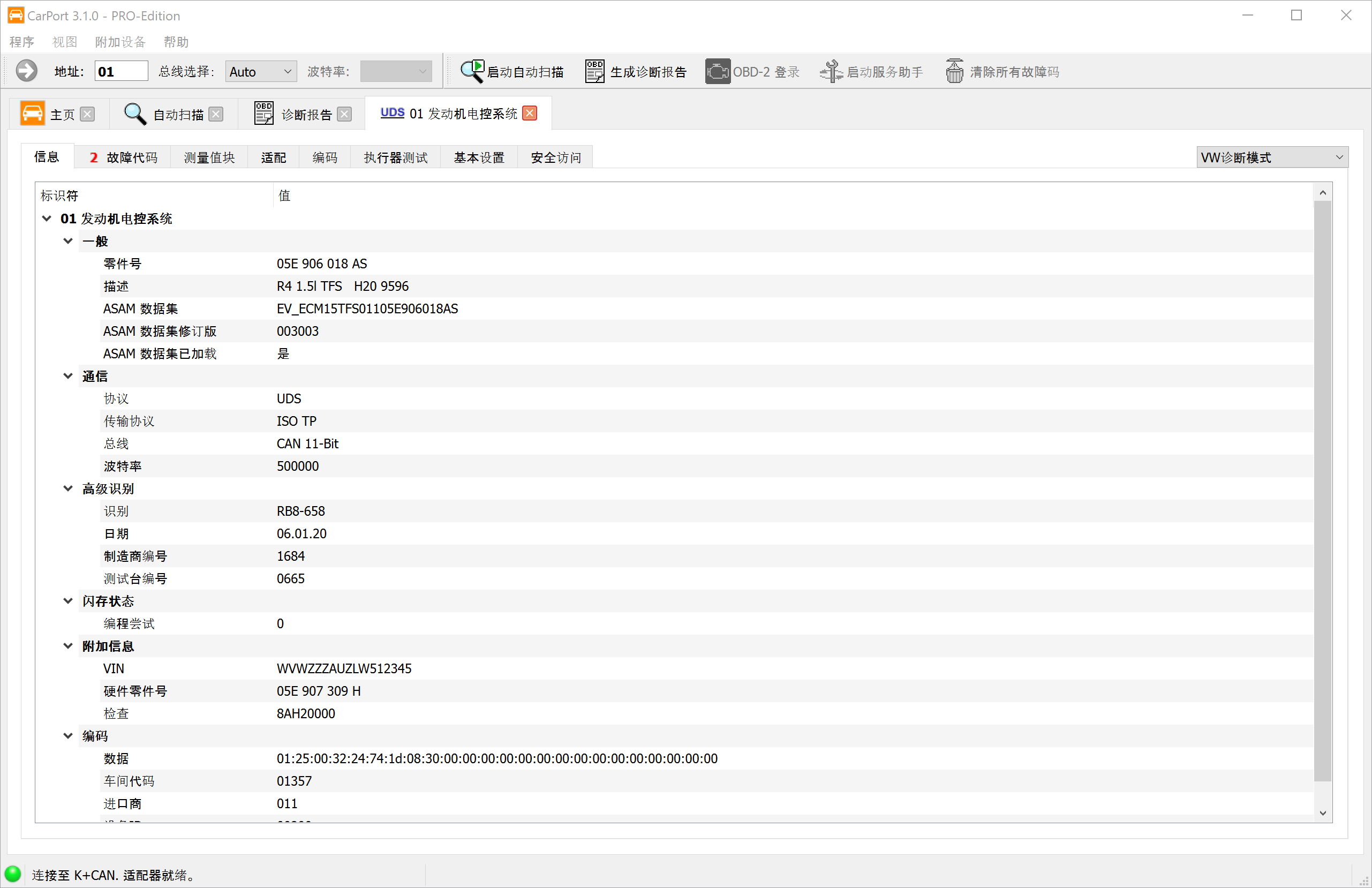
显示的数据因协议和控制单元而异,但始终包括:
- 零件号:控制单元的唯一标识(例如
05E 906 018 AS)。 - 描述:控制单元的名称(例如
R4 1.5l TFS)。 - ASAM 数据集(仅 UDS):对于确定正确的控制单元描述数据(ODX 数据)非常重要。
- 通信数据:有关所用总线和协议的信息。
你可以选中任意行,然后按 Ctrl+C 或通过右键菜单将其复制到剪贴板。
故障
故障存储器是故障诊断最重要的工具。控制单元会将检测到的异常情况存储在这里,帮助你查找故障。
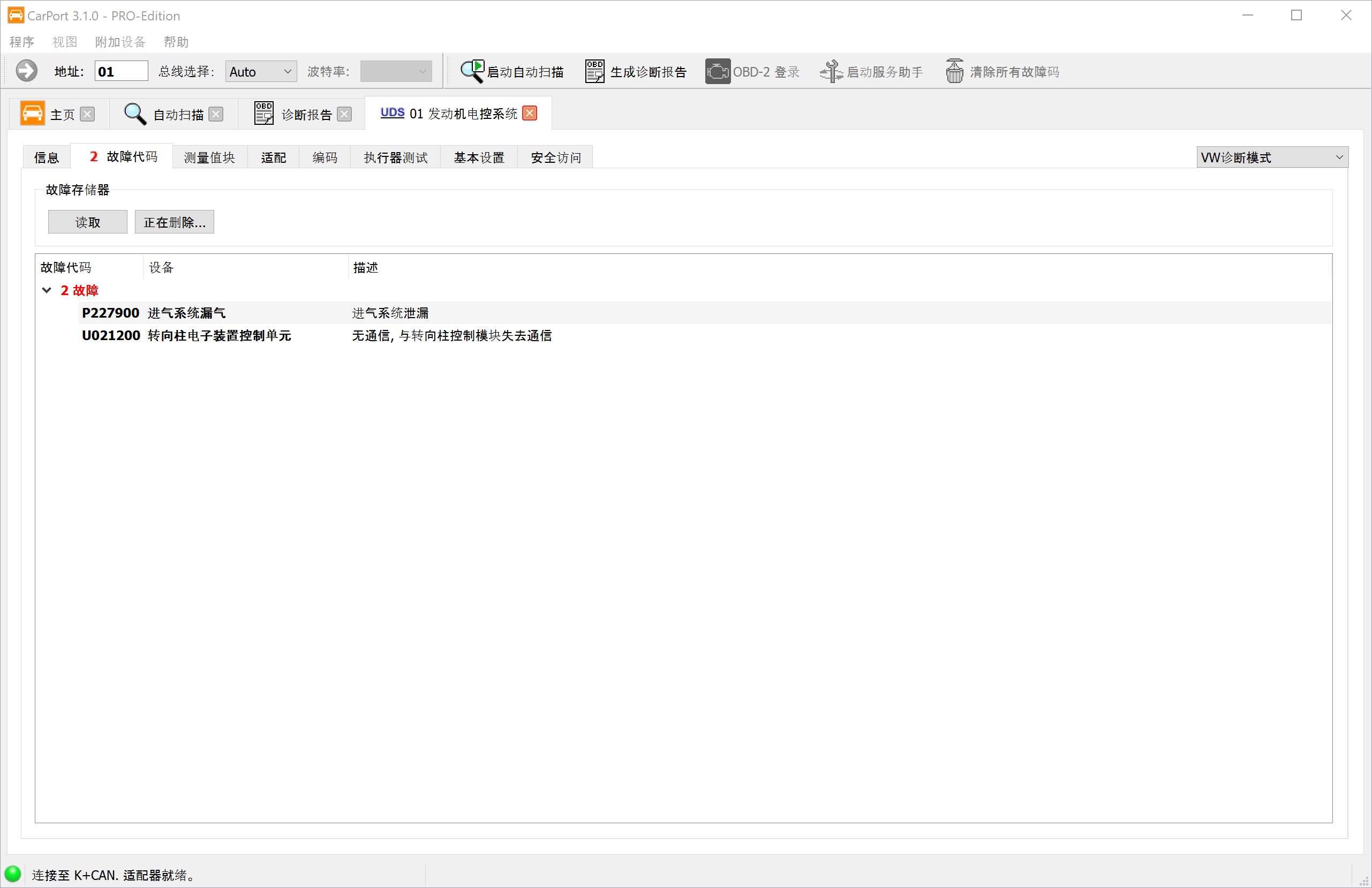
故障码(DTC,Diagnostic Trouble Code)以标准化格式存储,例如 P0100 或 16485。CarPort 会读取这些代码并以文字形式显示,让你立即了解哪个部件受到影响、出现了哪种类型的故障。
显示内容包括:
- 故障代码:标准化的代码(例如
P0100或16485)。 - 设备:受影响部件的文字描述(例如
空气流量计)。 - 描述:故障的文字描述(例如
无通信或超出上限值),可能附带故障状态(间歇性、静态)
ℹ️ 背景知识:
许多故障码以一个表示故障类别的字母开头:
- P:Powertrain(动力系统:驱动、发动机、变速箱)
- B:Body(车身:车身结构、舒适系统、安全气囊)
- C:Chassis(底盘:行驶系统、制动器)
- U:User-Network(网络:控制单元之间的通信)
环境条件(冻结帧):
对于较新的协议(KWP2000、UDS),控制单元还会额外保存故障发生时的相关工况。这些数据在形式和含义上与实时测量值相同(例如发动机转速、温度、负荷),能为查找故障原因提供重要线索。
展开树状视图(点击故障码前面的 > 或双击故障码)即可显示冻结帧数据。
操作:
清除...:确认后清除故障存储器。所有故障码及相关数据都会被删除。控制单元会立即开始重新评估系统状态。读取:重新读取故障存储器,以更新当前状态。
💡 清除后几秒钟,程序会自动重新读取故障存储器以更新状态。如果故障状况依然存在,故障码会立即再次出现。你必须先排除根本原因,故障才会彻底消失。
清除所有故障码
使用此功能,你可以通过一条命令清除车内所有控制单元的故障存储器,而无需逐个打开控制单元并手动清除故障存储器。在大规模维修之后,如果多个系统同时出现了故障码,这一功能尤其有用。
前提条件:
只有在完整执行一次 AutoScan 之后,才能使用此功能。这样可以确保你了解所有控制单元的当前故障状态,并在知情的情况下决定清除故障存储器。
⚠️ 注意:清除操作会使所有控制单元中存储的全部故障码及相关冻结帧数据丢失。如有需要,请事先导出一份诊断报告,将这些故障记录下来。
不同车辆类型的清除方式:
CarPort 会根据所用的物理接口采用不同的清除方式:
- CAN 总线:CarPort 使用一条广播命令,所有控制单元会同时接收并处理该命令。因此,所有故障存储器几乎会同时被清除——无论控制单元有多少个,整个过程都只需几秒钟。
- K 线:由于 K 线无法进行广播,CarPort 会将清除命令依次发送给 AutoScan 中存在故障码的每一个控制单元。根据受影响控制单元的数量,这一过程可能需要几分钟。
ℹ️ 说明:个别控制单元对 CAN 广播清除命令的响应可能与对直接寻址清除命令的响应不同。如果全局清除后个别控制单元中仍残留故障码,请打开相应的控制单元,在其中手动清除故障存储器。
操作步骤:
- 执行一次完整的 AutoScan,以获取所有控制单元及其故障码。
- 点击工具栏中的
清除所有故障码...,或通过菜单附加功能→清除所有故障码...选择该功能。 - 在弹出的对话框中确认清除请求。
- CarPort 会执行清除操作并显示进度。
- 完成后,你应再执行一次 AutoScan,检查所有故障存储器是否都已成功清除。
测量值块
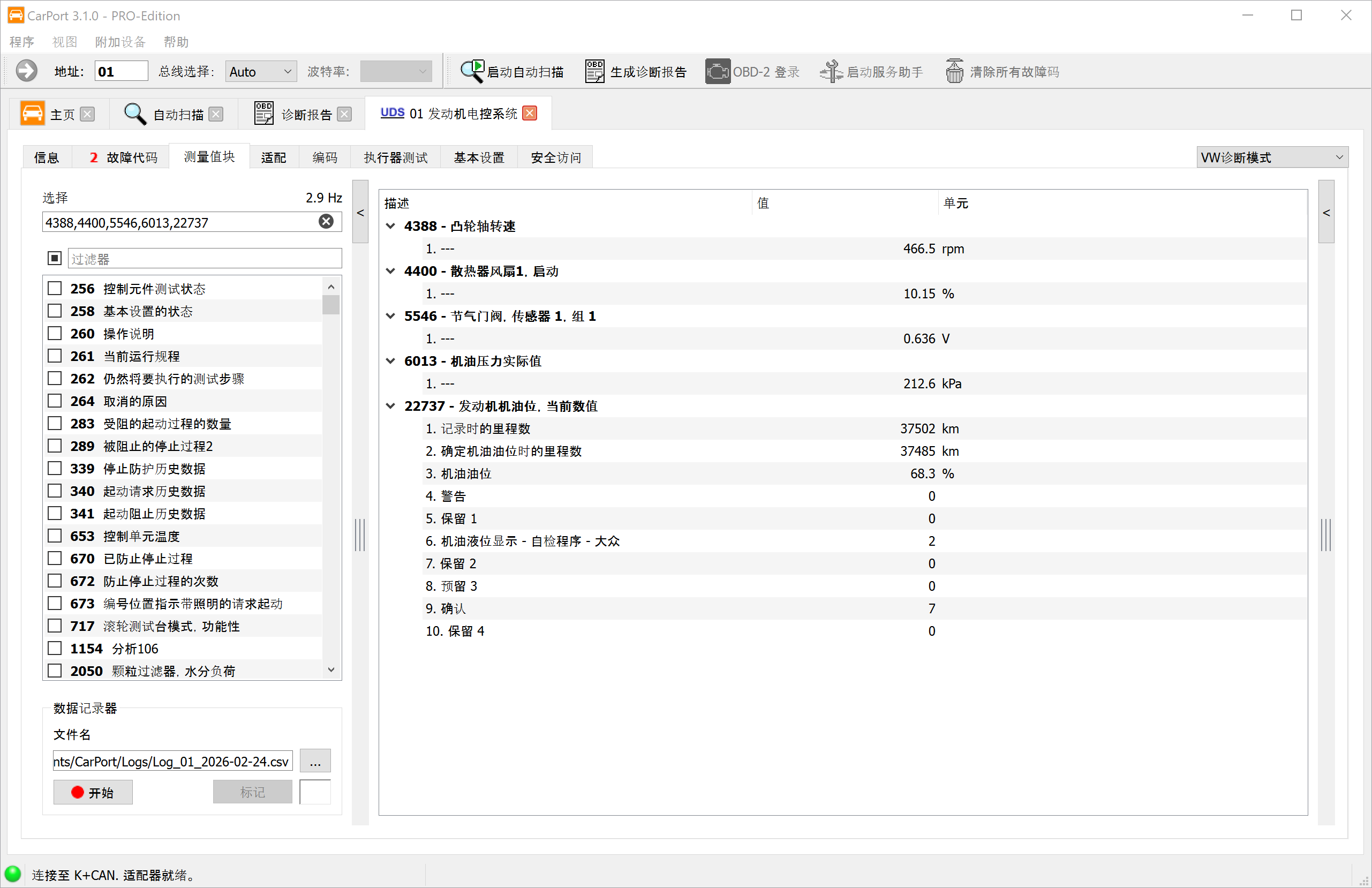
测量值显示功能可让你查看控制单元的实时数据。借助它,你可以在运行过程中监测传感器和执行器数据,并发现不同参数之间的关联——这是动态故障分析不可或缺的工具。
根据控制单元的不同,测量值包括:
- 物理量:温度、压力、电压、转速、车速
- 状态信息:开关状态、故障标志、运行模式
- 文本值:车辆识别号、软件版本
- 原始值:未经物理换算的位字段或字节字段
测量值的显示和组织方式因诊断协议而有很大差异。
KWP1281 / KWP2000
在老款车辆上,数据按编号组织在测量值块中。每个块包含 4 个单项值,这些值(大多)在主题上相互关联(例如块 1:发动机转速、冷却液温度、氧传感器、发动机负荷)。
- KWP1281:块 0 至 255——块 0 为特例:包含 10 个值,而不是 4 个。
- KWP2000:块 1 至 254。
- 如果没有该控制单元的描述数据,CarPort 会自动扫描所有块并显示可用的值。此时将按照物理量进行通用命名(例如“温度”“转速”“电压”)。
UDS
在采用 UDS 协议的新款控制单元中,固定的 4 值分组已不复存在。每个标识符(Identifier)下都可能包含任意数量的测量值。CarPort 使用相应控制单元的 ODX 描述数据(ASAM 数据集),以文字名称、单位和换算公式来显示可用的值。
选择测量值
可以同时显示任意多个块。数值会循环刷新——激活的块越多,每个值的刷新率就越低。选择测量值有以下几种方式:
- 复选框:勾选复选框即可启用单个测量值或块。
- 直接输入编号:以逗号分隔的列表或用连字符表示的范围输入块编号,例如
1,2,4-7,10-14。 - 文本过滤:在过滤框中键入搜索词,以缩小所显示列表的范围(例如输入“增压压力”,将只显示名称中包含该词的测量值)。
图形显示
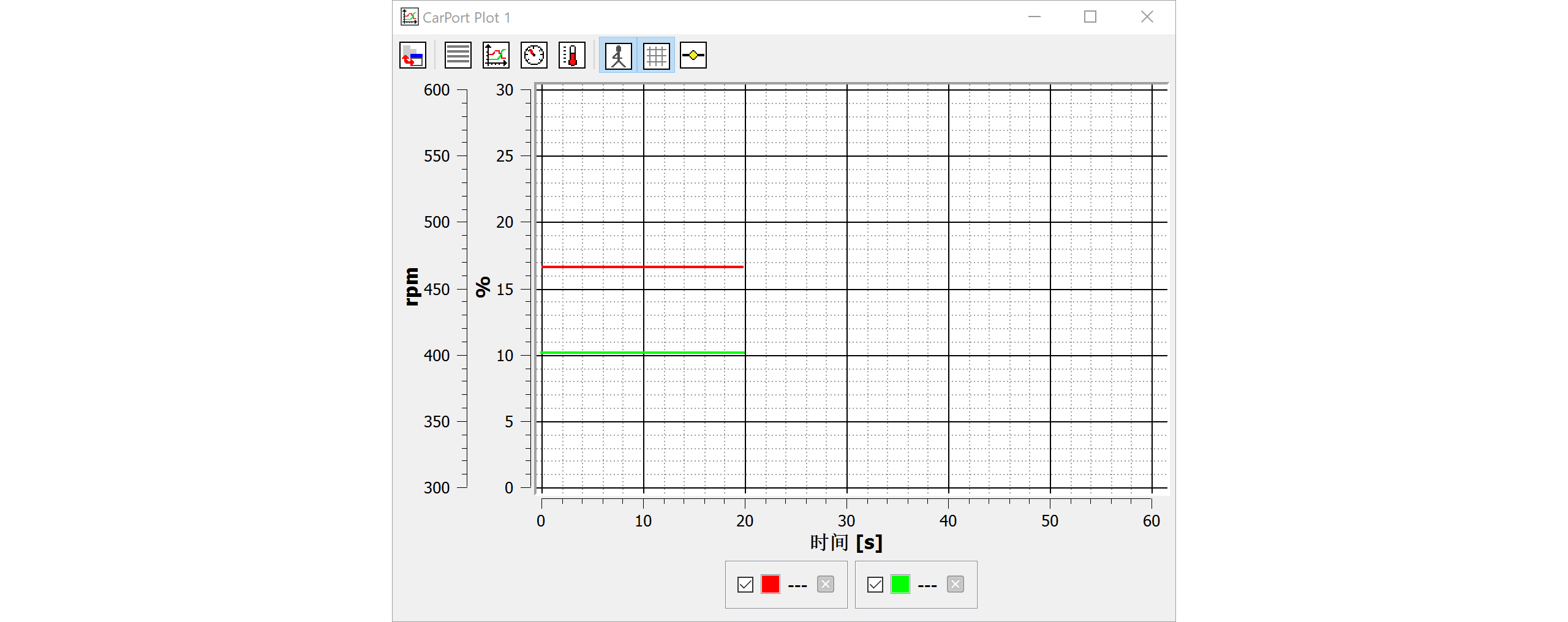
如果想将数值随时间的变化可视化(例如增压压力的目标值与实际值对比、试车过程中的温度变化),可以使用内置的图表功能。
将测量值添加到图表:
- 双击显示的测量值,即可将其自动添加到当前图表中。如果尚未打开任何图表,则会新建一个绘图窗口。
- 通过右键菜单(右键单击测量值),可以将该值添加到指定的绘图窗口中。
- 可以同时打开多个绘图窗口,以便分别显示不同的数值组。
显示模式:
通过绘图窗口中的工具栏,可以在不同的显示模式之间切换:
- 图形:带时间轴的折线图(默认)——非常适合分析变化过程。
- 列表:以表格形式显示当前数值。
- 仪表:圆形仪表显示(车速表样式)——适合显示转速或车速等单个数值。
- 温度计:条形显示——直观地呈现温度或百分比数值。
图形操作:
- 使用鼠标滚轮缩放时间轴。
- 单击并拖动可移动可见区域。
数据记录(Logging)
在试车或进行较长时间的监测时,你可以将测量值记录到 CSV 文件中,然后在外部程序中进行分析。
操作步骤:
- 选择所需的测量值。
- 在
数据记录器区域中选择保存位置和文件名。默认使用设置中指定的文件夹,文件名会自动包含时间戳。 - 点击
开始开始记录。 - 记录会一直进行,直到你点击
停止。 - 记录过程中,你可以设置标记来标注特殊位置(例如“全油门”“怠速”“故障现象”)。在输入框中输入所需文本,然后点击
标记。
生成的 CSV 文件可以在 Excel 或 MegaLogViewer 等专业程序中进行分析。
ℹ️ 关于 CSV 分隔符的说明:CarPort 会根据操作系统的区域设置自动调整分隔符(德语设置下为分号 ;,英语设置下为逗号 ,),以便直接在 Excel 中打开该文件。如有需要,也可以在设置中手动指定分隔符。