
诊断历史记录 & 调试日志
诊断历史记录会记录每次会话以及其中修改过的所有数值;调试日志则会记录通信过程,供技术支持人员进行故障分析。
诊断历史记录
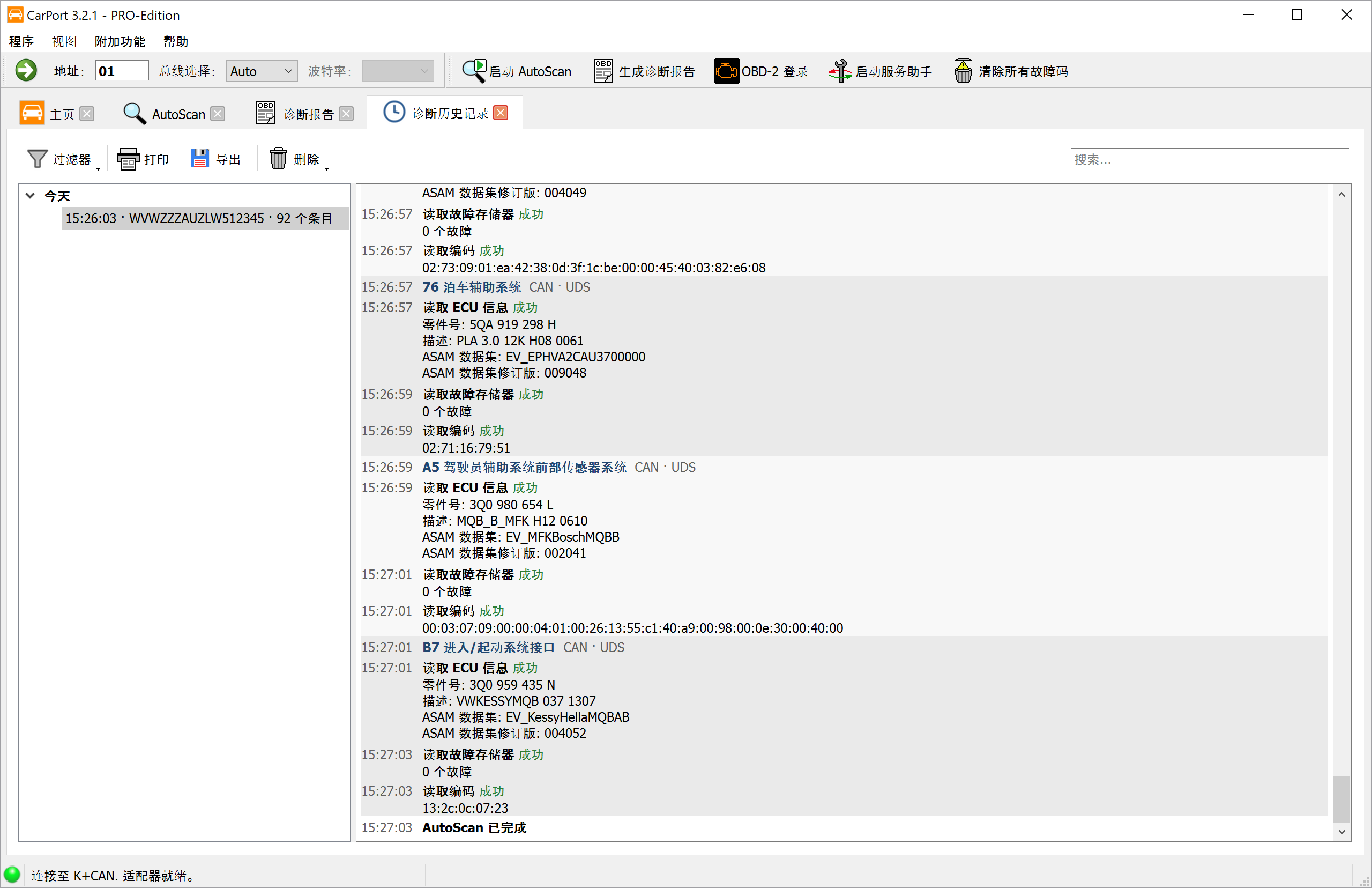
在你对车辆进行操作的过程中,CarPort 会在后台记录实际发生的一切:你登录过哪些控制单元、读取了哪些数据,以及——最重要的是——你修改了哪些数值。诊断历史记录让这些记录一目了然。
如果在编码或匹配之后出现了意外的情况,这一功能就显得尤为宝贵:记录中的每一项修改都列有旧值(更改前)和新值(更改后),因此即使过了几天,也能追溯所做的改动,并有针对性地撤销。
你可以通过菜单 视图 → 诊断历史记录 打开历史记录,也可以在主页上点击 打开诊断历史记录 按钮打开。只有在已有记录时,主页上才会显示该区域。
视图结构:
- 左侧——会话:每次与车辆的连接都构成一个独立的会话。会话从第一个被记录的操作开始,在断开接口或退出 CarPort 时结束。会话按时间段分组(
今天、昨天、最近 7 天、本月、今年,更早的会话按年份分组)。每一行显示时间、车辆识别号(或所用的接口)以及条目数量。打开时,当前正在进行的会话已处于选中状态,并会实时更新。 - 右侧——记录:按时间顺序显示所选会话。每次切换控制单元时,都会出现一个以不同颜色标出的分隔行,列出地址、名称和通信参数;其下依次是各项操作,包括时间、名称、结果以及读取或写入的数值。修改会以颜色突出显示,失败的操作也同样如此。
💡 提示:通过 重命名会话(会话列表的右键菜单或按 F2 键),你可以为会话命名——例如“Golf 7 – 转向辅助灯编码”。之后,该名称会显示在列表和记录的标题行中,便于日后查找。
过滤和搜索:
一个会话很容易就包含几千个条目——仅一次 AutoScan 就会为每个控制单元生成多个条目。通过 过滤器 可以限制显示的内容:
| 选项 | 作用 |
|---|---|
所有条目 |
所有已记录的操作(默认设置)。 |
仅更改 |
仅显示对车辆产生了影响的操作——例如写入编码、写入匹配值、清除故障存储器、输出测试、基本设置、安全访问或 SFD 解锁。如果你想追溯车辆上做了哪些修改,这是最重要的视图。 |
仅读取操作 |
仅显示读取类访问——控制单元信息、故障存储器、编码、匹配通道、安装列表和测量值。 |
此外,还可以另外启用 仅用户操作。该选项会隐藏所有由自动运行的功能——AutoScan、服务助手和清除所有故障码——所触发的操作。剩下的就是你亲自在控制单元上执行的操作;这些功能的开始和结束会作为标记保留下来,以便保持时间上的前后关联。
工具栏右侧的搜索框 搜索... 会将记录中所有匹配的位置以黄色突出显示,而不会隐藏任何条目——这有助于在较长的会话中查找某个特定的零件号、匹配通道或故障码。
打印和导出:
打印(Ctrl+P)会打开所选会话的打印预览。导出(Ctrl+S)会将所选会话保存为 PDF、Markdown 或文本文件。格式由所选的文件扩展名决定。默认保存位置为程序设置中指定的报告文件夹,文件名中已包含日期。
这两项功能都涵盖完整的会话——包括视图中尚未加载的部分。但已设置的过滤器仍然有效:被隐藏的内容也不会被打印或导出。
💡 提示:用于自己存档或作为向维修厂出示的证明,PDF 格式最为合适。如果你要在论坛中求助,导出为 Markdown 或文本格式会更好——可以直接粘贴到帖子中。你也可以在记录中选中部分内容,然后通过 复制到剪贴板(Ctrl+C)进行复制。
删除历史记录:
通过 删除 按钮,你有两种选择:
删除会话会删除所选会话及其所有条目。删除全部历史记录会删除所有已记录的会话。
这两项操作也可以在会话列表的右键菜单中找到。CarPort 每次都会要求你确认。
⚠️ 注意:已删除的记录无法恢复。如果你想保留所做修改的记录,请事先导出相应会话。
记录与保留期限:
是否进行记录以及会话保留多长时间,可以在程序设置的 诊断历史记录 区域中设置。
ℹ️ 说明:诊断历史记录记录的是执行了哪些操作,以及在此过程中读取或写入了哪些数值——而不是总线上的原始通信。要对通信问题进行技术分析,仍应使用调试日志。
调试日志
如果在诊断过程中出现问题——例如通信错误、连接中断或意外的错误消息——CarPort 可以将与车辆之间的全部通信记录为调试日志。这些日志包含所有发送和接收的消息、内部处理步骤以及可能出现的错误或异常的详细信息。
调试日志是我们的开发团队分析问题原因最重要的工具。因此,在你提出技术支持请求时,我们通常会请你创建一份调试日志并发送给我们。
ℹ️ 说明:调试日志只包含 CarPort 与车辆之间的技术通信数据,不会记录任何个人数据。
操作步骤:
- 通过菜单
附加功能→写入调试日志启用调试日志记录。 - 随后会打开一个显示保存位置的对话框。默认路径为程序设置中指定的调试文件夹。
- 照常进行诊断,直到问题出现(例如通信错误、意外的错误消息)。
- 退出 CarPort。
- 系统会自动打开一个 Windows 资源管理器窗口,显示保存调试日志的文件夹。日志文件的文件名中带有时间戳,便于你轻松找到相关文件。
- 通过电子邮件将日志文件发送给我们的技术支持,以便开发团队分析问题原因。