
快速入门
几分钟内即可完成首次诊断:连接适配器、启动 CarPort、让程序识别硬件,然后与第一个控制单元建立连接。
程序启动 & 硬件扫描
通过桌面快捷方式或开始菜单启动 CarPort。程序会直接进入主页。
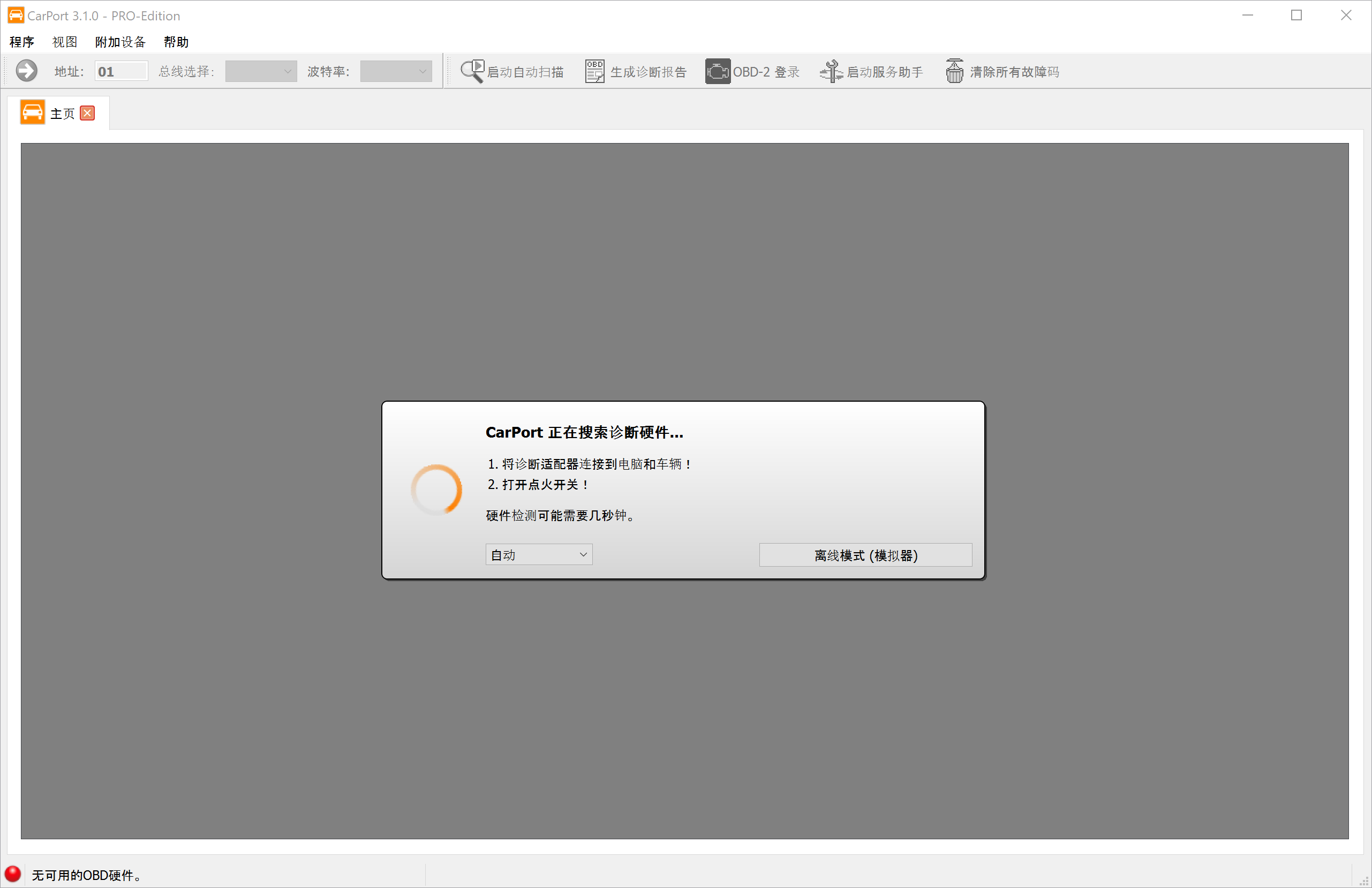
软件会自动在所有可用端口(USB、COM 端口)上搜索已连接的诊断接口。这一过程通常只需几秒钟。
连接时的重要注意事项:
- 连接顺序:最好先将接口连接到车辆(OBD 诊断座),再连接到笔记本电脑的 USB 端口。
- KKL 接口:纯 KKL 适配器(例如 AutoDia K409)必须由车辆供电才能被识别。如果没有连接到车辆,扫描时将找不到该接口。
- 点火开关:打开车辆的点火开关,使控制单元处于工作状态并能够响应。
离线模式(模拟器)
即使没有连接诊断接口和车辆,你也可以先熟悉 CarPort。 点击 离线模式(模拟器) 即可启动模拟。此时 CarPort 的表现就如同连接到了一辆(虚拟的)VW Golf 4。你可以借此毫无风险地熟悉各个菜单和功能。 说明:模拟器模拟的是一辆使用 KWP1281 的老款车辆,无法在此测试较新的 UDS 功能。
主页
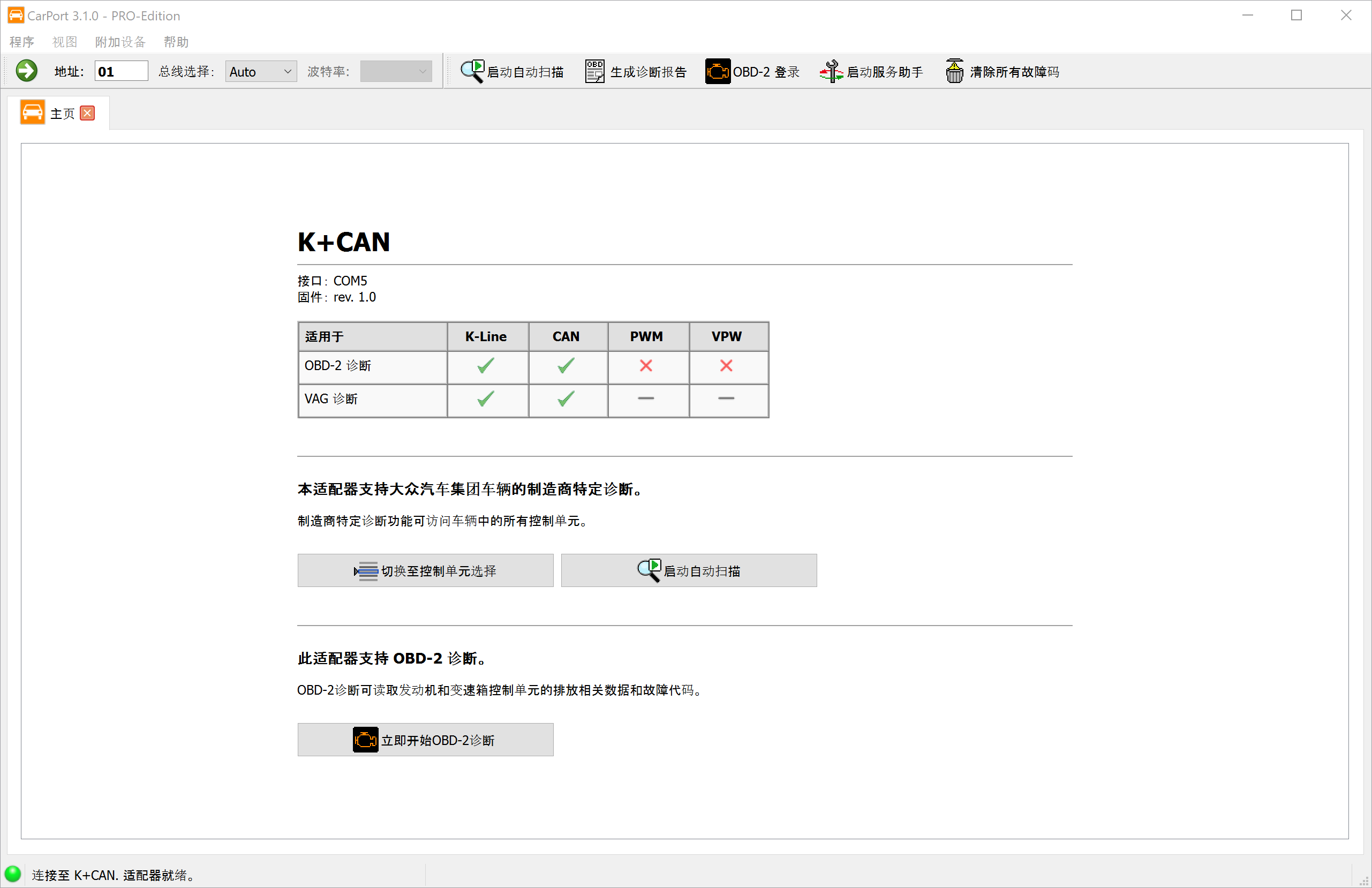
找到接口后,CarPort 会以概览形式显示该接口的属性和功能。 在这里,你可以通过三种方式继续:
💡 说明:使用纯 OBD2 接口(例如 ELM327)时,ECU 选择和 AutoScan 不可用,因为这类适配器在技术上只能进行 OBD2 诊断。
ECU 选择
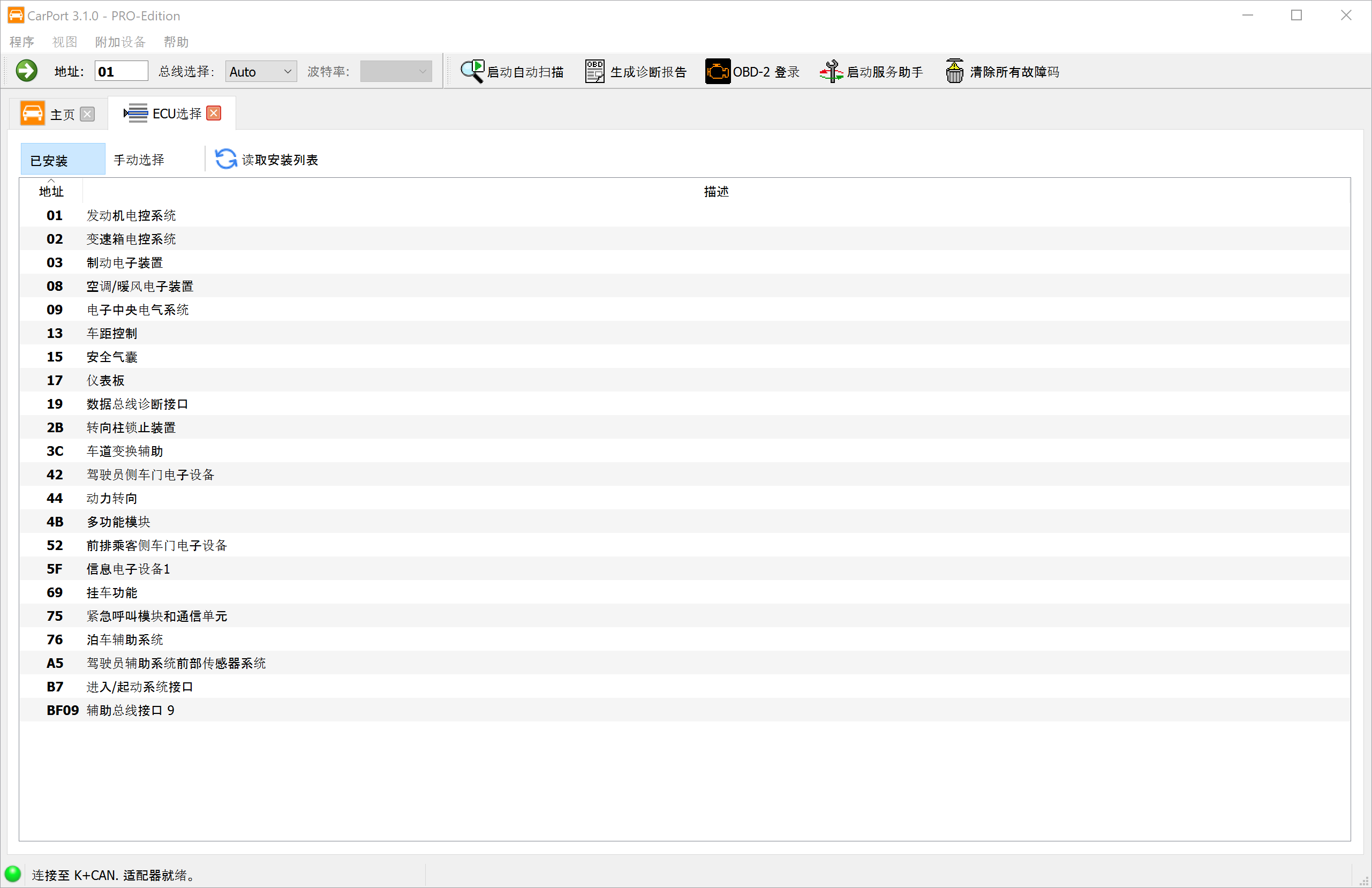
ECU 选择 标签页是你与各个车辆系统建立连接的控制中心。
自动安装列表(已安装 标签页)
对于新款车辆(带 CAN 网关),CarPort 会自动向中央网关查询车内安装了哪些控制单元。
- 优点:你只会看到车辆实际配备的控制单元。
- 操作:双击某个条目(例如
01 - 发动机电子装置)即可建立连接。 - 刷新:点击
读取安装列表按钮可重新查询。
手动选择(手动选择 标签页)
对于老款车辆(K 线、无网关),或者自动识别失败时,请使用此标签页。
- 在上方选择你的车型(或通用的扫描列表)。
- CarPort 随后会显示该车型所有可能的控制单元。
- 双击即可连接。
(说明:由于此处不做任何检查,你可能会尝试打开你的车辆配置中根本不存在的控制单元。此时 CarPort 会报告连接错误。)
建立连接
双击选择控制单元后,CarPort 会尝试建立通信。 连接成功后,程序会为该控制单元打开一个新的标签页,你可以使用所有诊断功能——从故障存储器和测量值到编码和匹配。
此外,你还可以在工具栏中通过 总线选择: 选择建立连接的方式。可选项有 自动(自动识别)、K-Line 和 CAN。手动选择 K 线时,还可以设置波特率。通常 自动 就是正确的选择——只有在特殊情况下才需要手动选择,例如出现通信问题或使用特殊的控制单元时。
💡 提示:你也可以直接在上方工具栏的输入框中键入控制单元的地址(例如仪表板(组合仪表)的 17),然后按 Enter 进行连接。