
Memoria de averías & valores de medición
Leer la memoria de averías, comprobar todas las unidades de control con el AutoScan, seguir y registrar valores de medición en tiempo real: las funciones de diagnóstico de lectura de CarPort.
Estas funciones no modifican ninguna configuración del vehículo y, por tanto, pueden ejecutarse sin riesgo. Constituyen la base de cualquier búsqueda de averías.
AutoScan
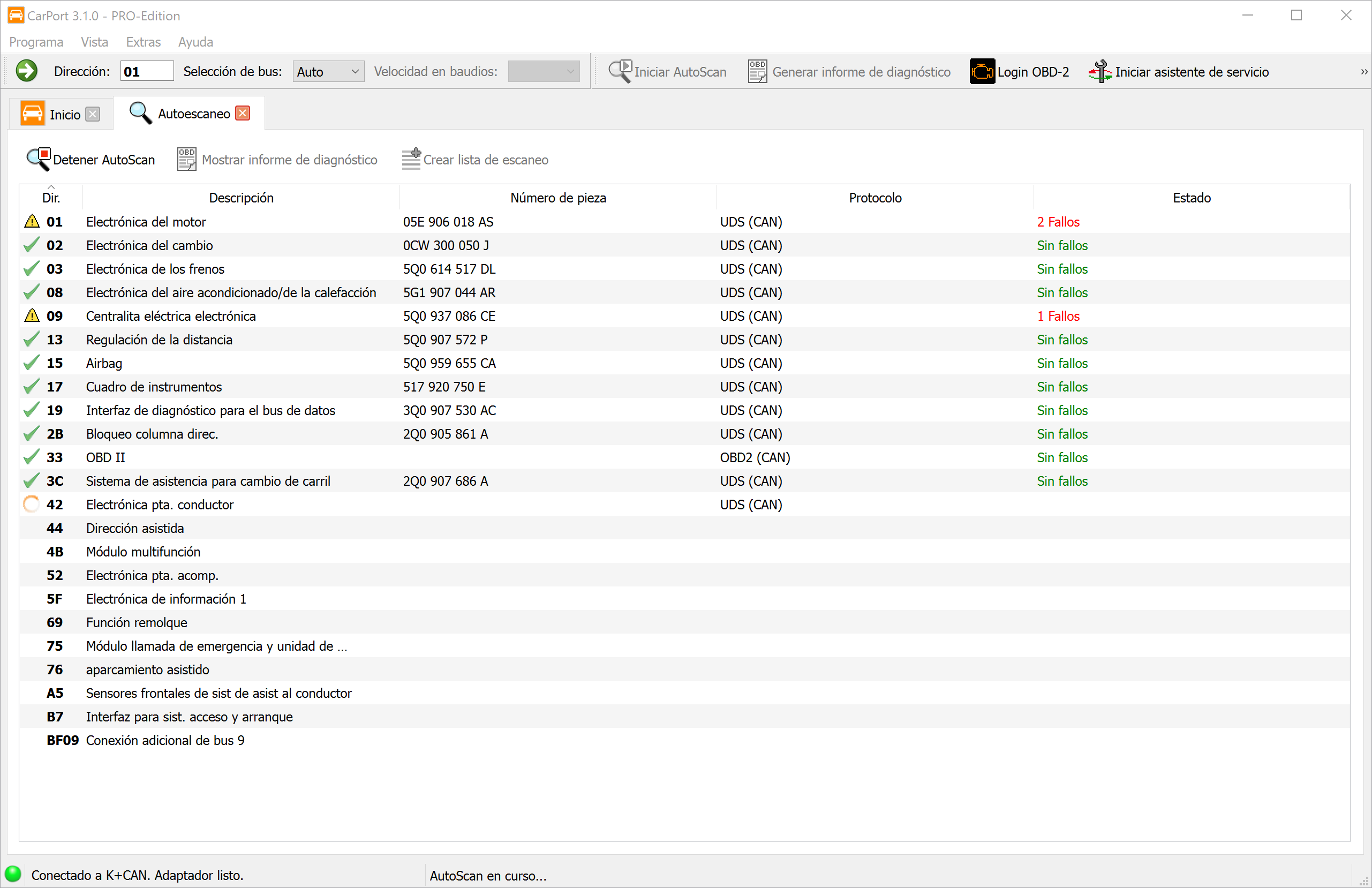
El AutoScan es el punto de partida ideal para cualquier sesión de diagnóstico. Comprueba automáticamente si hay averías en todas las unidades de control instaladas en el vehículo y ofrece un informe de estado completo.
Funcionamiento: El desarrollo del escaneo difiere técnicamente según la generación del vehículo:
Vehículos con gateway de diagnóstico (bus CAN): CarPort consulta primero la lista de instalación al gateway. Esta lista contiene (por lo general) exactamente las unidades de control configuradas en el vehículo. A continuación, solo se consultan esas unidades de control. Esto permite un escaneo muy rápido (a menudo en menos de 2 minutos).
Vehículos sin gateway (línea K): Aquí no existe una lista central de los componentes instalados. Por eso, CarPort tiene que intentar comunicarse, una tras otra, con todas las unidades de control teóricamente posibles. Como el programa debe esperar a que se agote un tiempo de espera (timeout) por cada unidad de control inexistente, este proceso puede durar mucho (10 minutos o más).
💡 Consejo: Para vehículos sin gateway, utiliza listas de escaneo para acelerar enormemente el proceso.
Inicio del AutoScan: Haz clic en AutoScan en la página de inicio o en la barra de herramientas. Si no es posible la detección automática (vehículos antiguos), se te pedirá que selecciones el vehículo (p. ej. Golf 4 (1J)).
Informe de diagnóstico
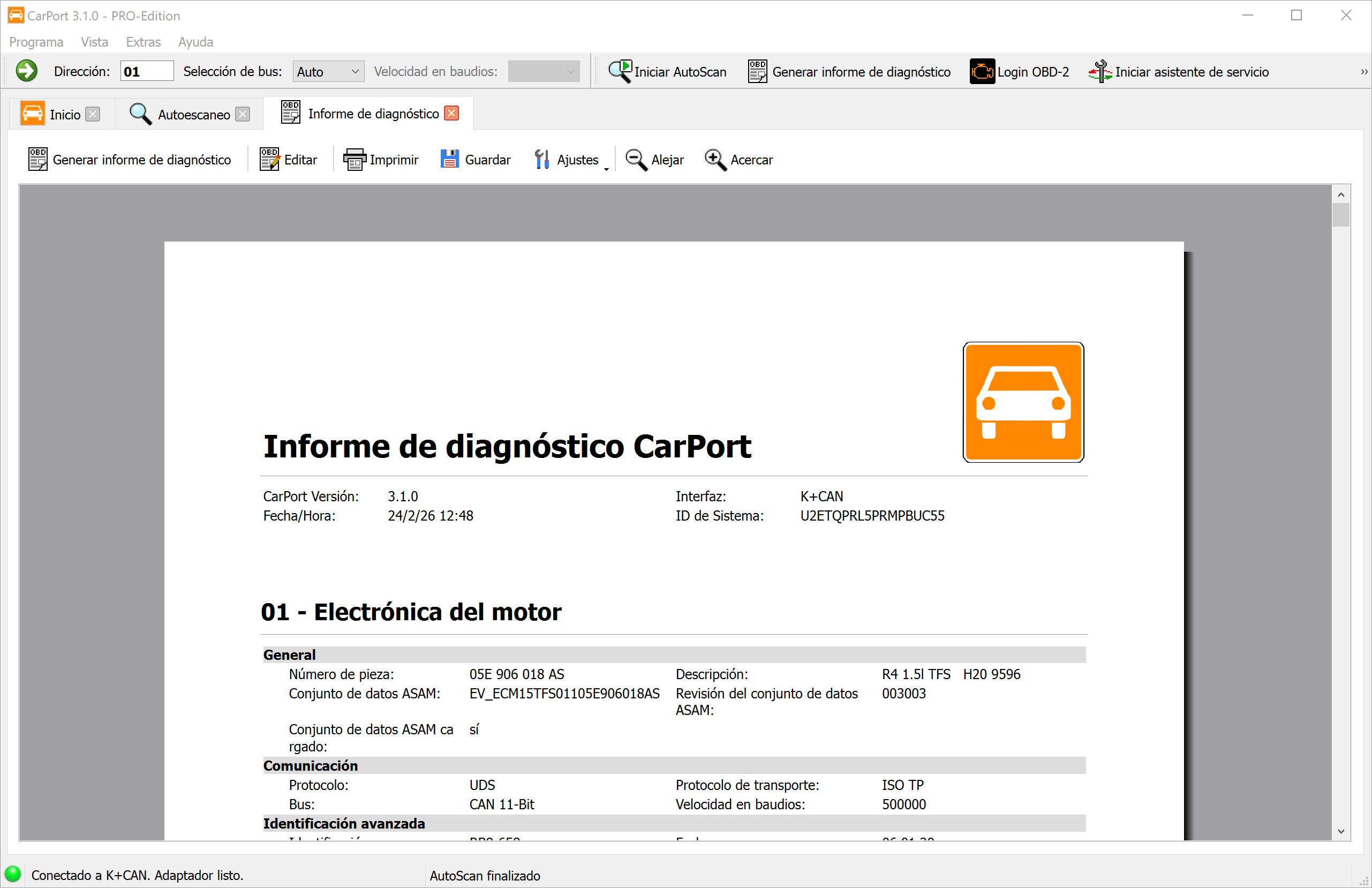
Una vez finalizado el AutoScan, puedes mostrar el resultado como un informe de diagnóstico profesional. El informe contiene la siguiente información:
- Encabezado: versión de CarPort, fecha y hora, interfaz utilizada e ID del sistema.
- Unidades de control: todas las unidades de control detectadas se enumeran en orden ascendente de dirección, cada una con su información (número de pieza, descripción, etc.) y los códigos de avería correspondientes en texto claro.
Personalizar el informe:
- En
Ajustesdefines qué datos debe contener el informe (información de las unidades de control y/o códigos de avería). También puedes adaptar el tamaño de letra a tus necesidades. - Con
Editarpasas al modo de edición para completar el informe a tu gusto, p. ej. con tus propias anotaciones, datos del cliente o indicaciones de reparación.
Exportar e imprimir:
- Haz clic en
Imprimirpara imprimir el informe directamente. - Haz clic en
Guardarpara guardar el informe como archivo PDF.
💡 Consejo: El informe de diagnóstico es ideal como documentación propia, como justificante ante talleres y aseguradoras o para obtener ayuda cualificada y específica en foros.
Listas de escaneo
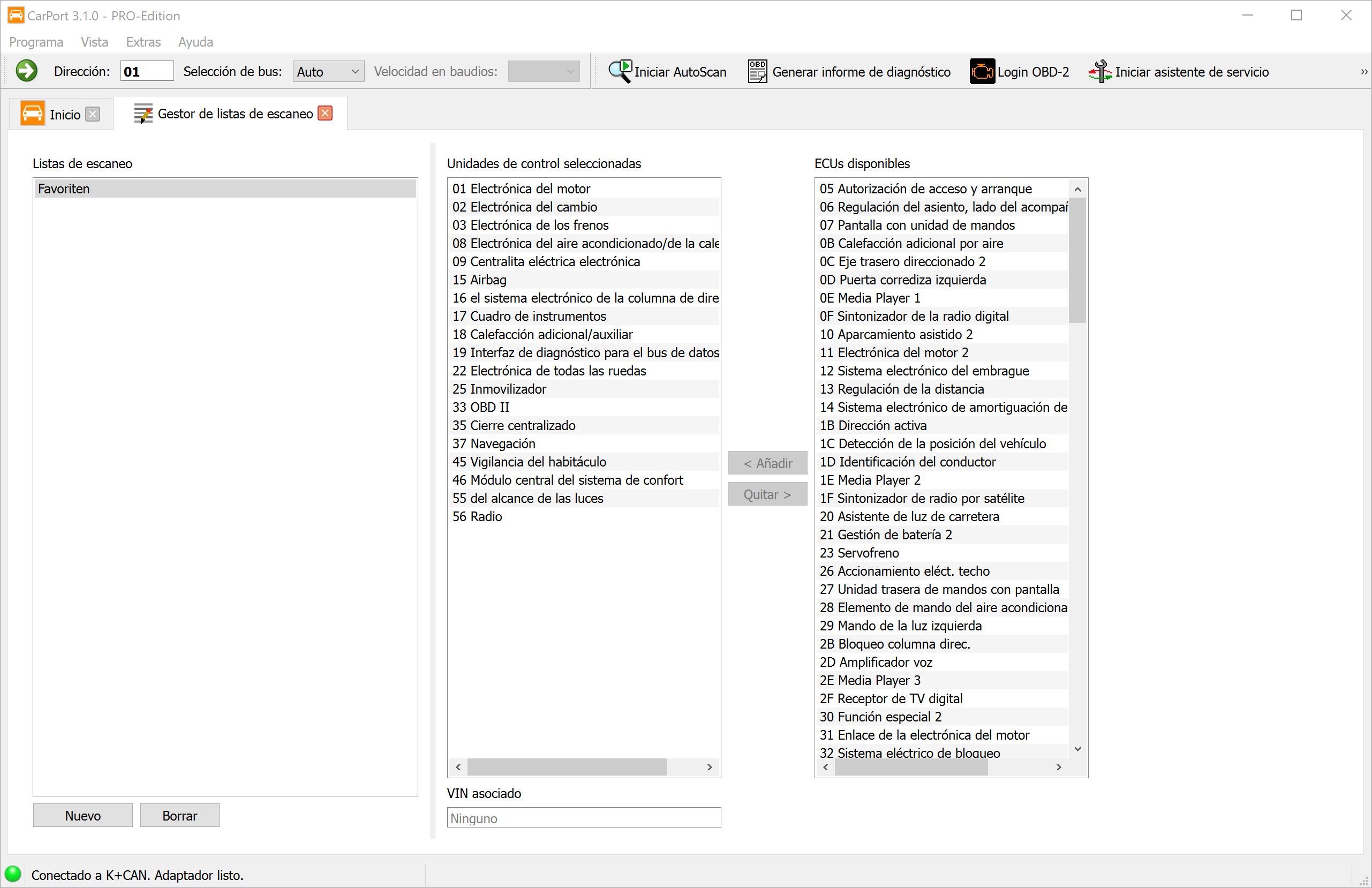
Para vehículos más antiguos (línea K), puedes definir qué unidades de control deben consultarse en el AutoScan para ahorrar tiempo.
Crear una lista de escaneo:
- Realiza una sola vez un AutoScan completo mediante la selección del modelo.
- Cuando el escaneo haya terminado, haz clic en
Crear lista de escaneo. - Ponle un nombre a la lista. Opcionalmente, puedes vincular a la lista el número de bastidor (VIN) detectado. Efecto: la próxima vez que conectes este vehículo, CarPort reconocerá el VIN y seleccionará automáticamente la lista de escaneo optimizada.
También puedes gestionar las listas de escaneo manualmente mediante el menú Extras → Gestor de listas de escaneo.
Info
En cuanto abres una unidad de control, la pestaña Info muestra la información más importante sobre ella.
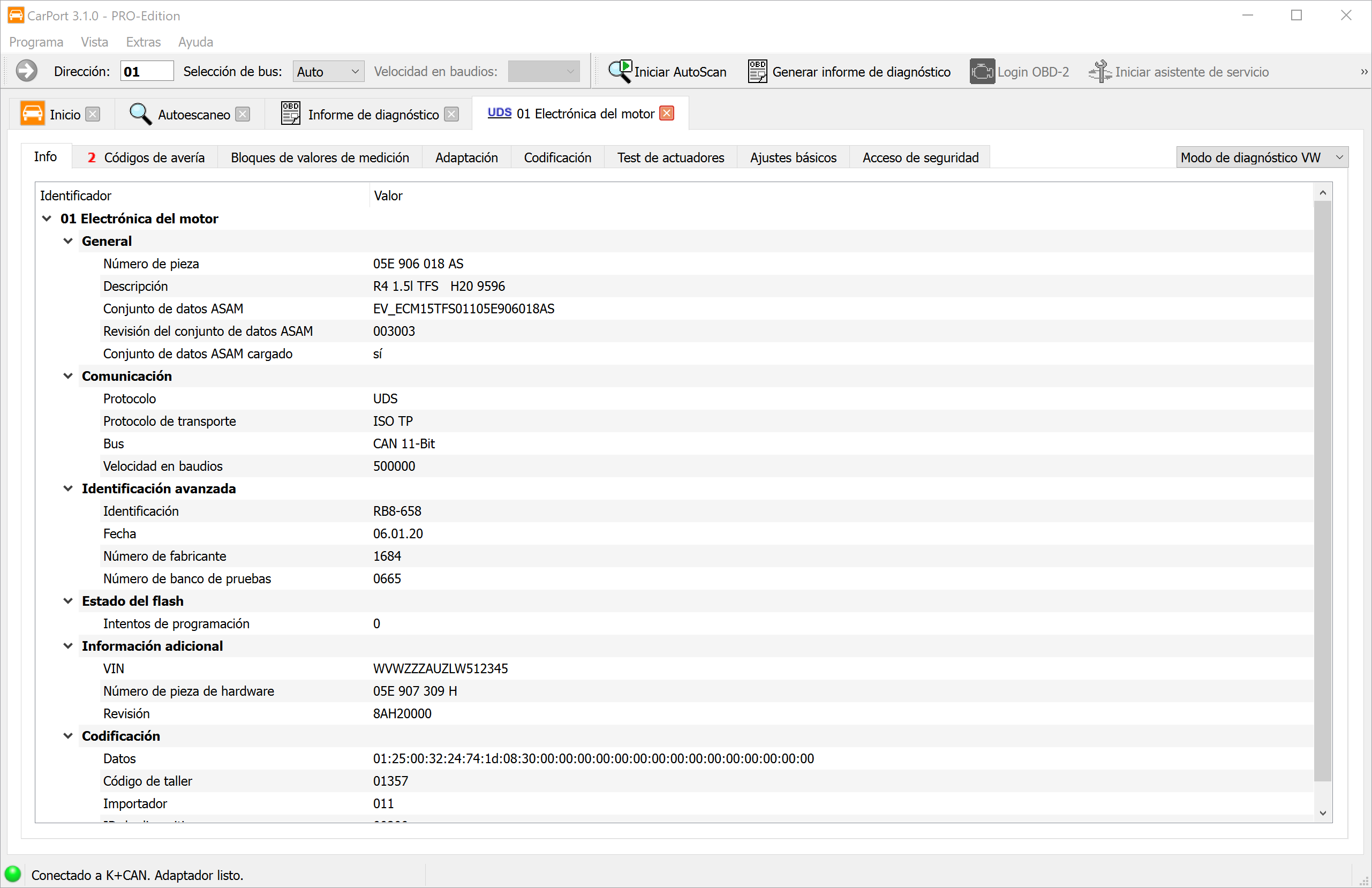
Los datos mostrados varían según el protocolo y la unidad de control, pero siempre incluyen:
- Número de pieza: la identificación única de la unidad de control (p. ej.
05E 906 018 AS). - Descripción: la denominación de la unidad de control (p. ej.
R4 1.5l TFS). - Conjunto de datos ASAM (solo UDS): importante para identificar los datos de descripción correctos de la unidad de control (datos ODX).
- Datos de comunicación: información sobre el bus y el protocolo utilizados.
Puedes seleccionar las filas que quieras y copiarlas al portapapeles con Ctrl+C o mediante el menú contextual.
Códigos de avería
La memoria de averías es la herramienta más importante para el diagnóstico de averías. En ella, la unidad de control almacena las irregularidades detectadas, que pueden ayudarte a localizar la avería.
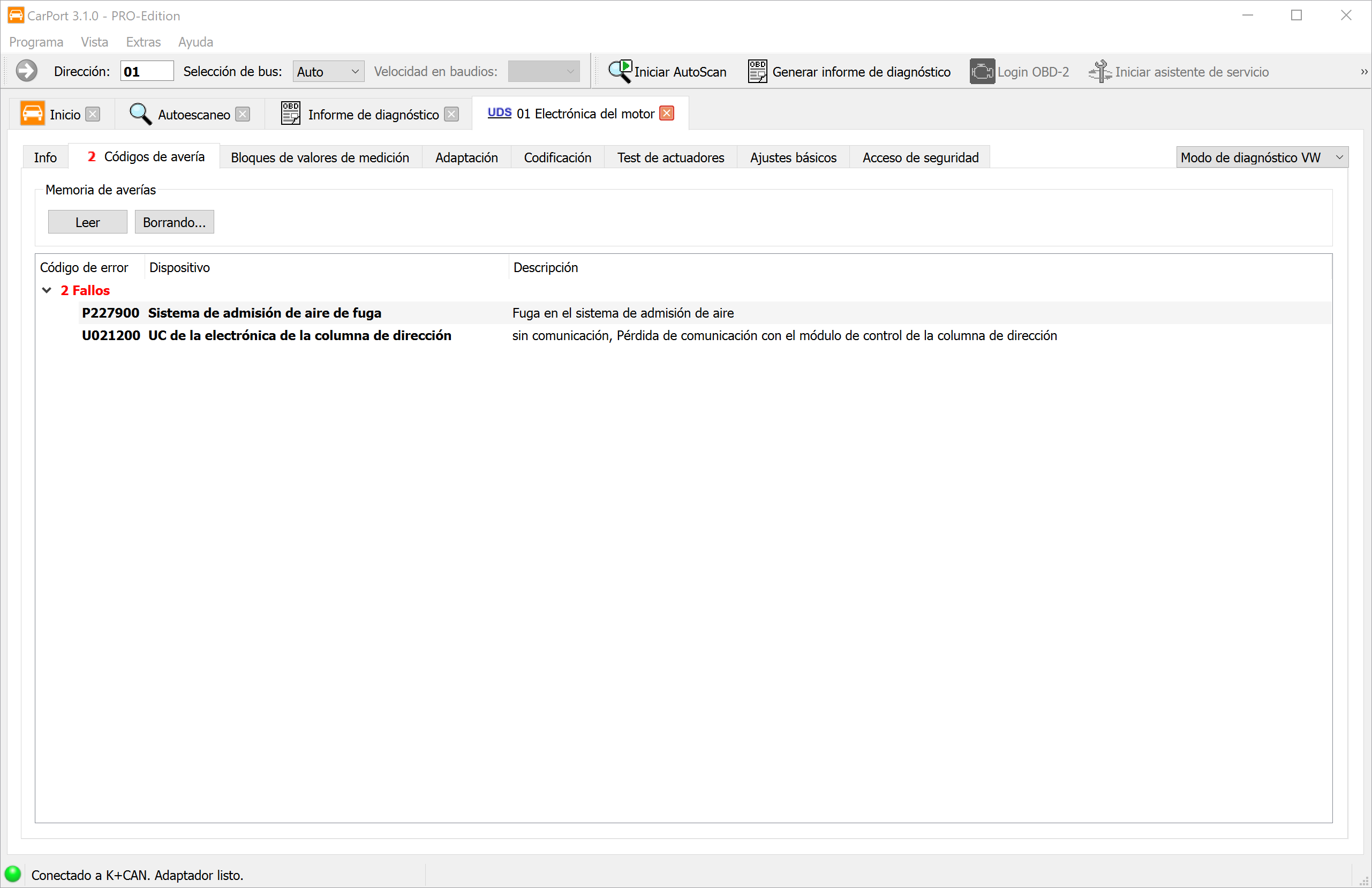
El código de avería (DTC – Diagnostic Trouble Code) se almacena en un formato estandarizado, p. ej. P0100 o 16485. CarPort lee estos códigos y los muestra en texto claro, para que entiendas de inmediato qué componente está afectado y de qué tipo de avería se trata.
La visualización incluye:
- Código de error: el código estandarizado (p. ej.
P0100o16485). - Dispositivo: descripción en texto claro del componente afectado (p. ej.
Medidor de masa de aire). - Descripción: descripción en texto claro de la avería (p. ej.
sin comunicaciónovalor límite superior sobrepasado), opcionalmente con el estado de la avería (intermitente,estático)
ℹ️ Información adicional:
Muchos códigos de avería empiezan por una letra que indica la categoría de la avería:
- P: Powertrain (tren motriz: motor, cambio)
- B: Body (carrocería, confort, airbag)
- C: Chassis (tren de rodaje, frenos)
- U: User-Network (comunicación entre unidades de control)
Condiciones ambientales (datos congelados):
En los protocolos modernos (KWP2000, UDS), la unidad de control almacena además las circunstancias existentes en el momento de la avería. Estos datos corresponden, en forma y significado, a los valores de medición en tiempo real (p. ej. régimen del motor, temperatura, carga) y proporcionan indicaciones importantes sobre la causa de la avería.
Los datos congelados se muestran al desplegar la vista de árbol (clic en > delante del código de avería o doble clic en el código de avería).
Acciones:
Borrar...: borra la memoria de averías tras una confirmación. Se eliminan todos los códigos de avería y los datos asociados. La unidad de control empieza inmediatamente a reevaluar el estado del sistema.Leer: vuelve a leer la memoria de averías para actualizar el estado.
💡 Unos segundos después del borrado, la memoria de averías se vuelve a leer automáticamente para actualizar el estado. Si la avería persiste, el código de avería vuelve a aparecer de inmediato. Primero tienes que solucionar la causa del problema para que la avería desaparezca definitivamente.
Borrar todos los códigos de avería
Esta función permite borrar la memoria de averías de todas las unidades de control del vehículo con un solo comando, sin tener que abrir cada unidad de control por separado y borrar su memoria de averías manualmente. Resulta especialmente útil tras reparaciones de envergadura en las que han aparecido códigos de avería en varios sistemas a la vez.
Requisito previo:
Para que la función esté disponible, debe haberse completado un AutoScan. Así te aseguras de conocer el estado actual de averías de todas las unidades de control y de decidir conscientemente borrar las memorias de averías.
⚠️ Atención: Al borrar se pierden todos los códigos de avería almacenados y los datos congelados asociados en todas las unidades de control. Si es necesario, exporta antes un informe de diagnóstico para documentar las averías.
Métodos de borrado según el tipo de vehículo:
CarPort utiliza distintos procedimientos de borrado según la interfaz física:
- Bus CAN: CarPort utiliza un comando de difusión (broadcast) que todas las unidades de control reciben y procesan simultáneamente. De este modo, todas las memorias de averías se borran prácticamente a la vez: el proceso solo dura unos segundos, independientemente del número de unidades de control.
- Línea K: como en la línea K no es posible la difusión, CarPort envía el comando de borrado sucesivamente a cada unidad de control que presentaba códigos de avería en el AutoScan. Según el número de unidades de control afectadas, este proceso puede durar varios minutos.
ℹ️ Nota: En casos aislados, algunas unidades de control reaccionan al comando de borrado por difusión CAN de forma distinta que a un comando de borrado dirigido directamente a ellas. Si tras el borrado global quedan códigos de avería en algunas unidades de control, abre la unidad de control correspondiente y borra allí la memoria de averías manualmente.
Instrucciones paso a paso:
- Realiza un AutoScan completo para registrar todas las unidades de control y sus códigos de avería.
- Haz clic en
Borrar todos los códigos de avería...en la barra de herramientas o selecciona la opción en el menúExtras→Borrar todos los códigos de avería.... - Confirma la solicitud de borrado en el cuadro de diálogo que aparece.
- CarPort realiza el borrado y muestra el progreso.
- Al terminar, conviene realizar un nuevo AutoScan para comprobar que todas las memorias de averías se han borrado correctamente.
Bloques de valores de medición
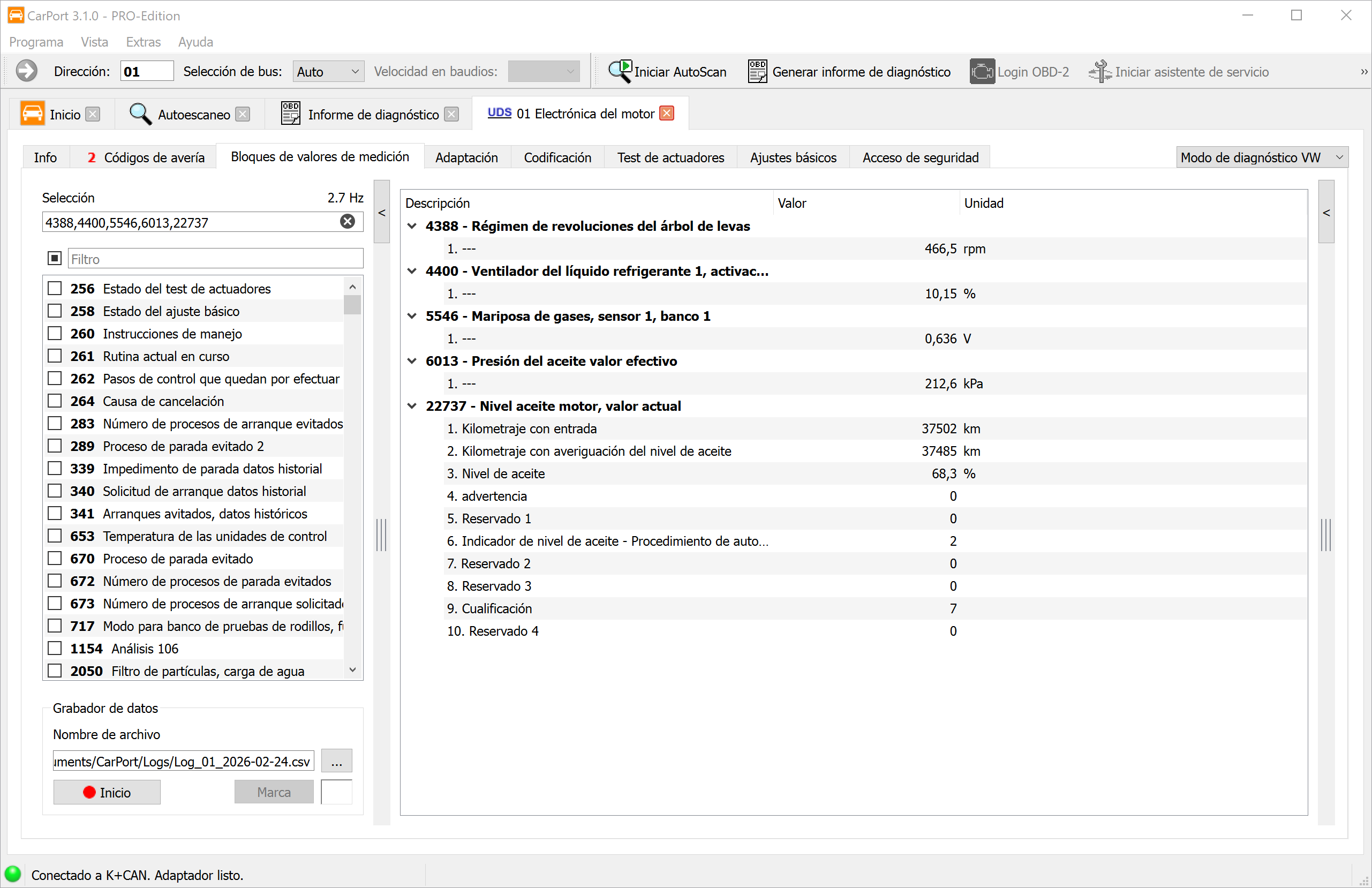
La visualización de valores de medición permite observar en tiempo real los datos en vivo de una unidad de control. Así puedes supervisar los datos de sensores y actuadores durante el funcionamiento y detectar relaciones entre distintos parámetros: una herramienta imprescindible para el análisis dinámico de averías.
Según la unidad de control, los valores de medición incluyen:
- Magnitudes físicas: temperatura, presión, tensión, régimen, velocidad
- Información de estado: estados de conmutación, indicadores de avería, modos de funcionamiento
- Valores de texto: número de bastidor, versión de software
- Valores brutos: campos de bits o de bytes sin conversión física
La representación y la organización de los valores de medición varían considerablemente según el protocolo de diagnóstico.
KWP1281 / KWP2000
En los vehículos más antiguos, los datos están organizados en bloques de valores de medición numerados. Cada bloque contiene 4 valores individuales que (en la mayoría de los casos) están relacionados temáticamente (p. ej. bloque 1: régimen del motor, temperatura del refrigerante, sonda lambda, carga del motor).
- KWP1281: bloques 0 a 255; el bloque 0 es un caso especial: contiene 10 valores en lugar de 4.
- KWP2000: bloques 1 a 254.
- Si no hay datos de etiquetas para la unidad de control, CarPort escanea automáticamente todos los bloques y muestra los valores disponibles. En ese caso, se nombran de forma genérica según la magnitud física (p. ej. «Temperatura», «Régimen», «Tensión»).
UDS
En las unidades de control modernas con protocolo UDS, la agrupación rígida de 4 valores ya no existe. Detrás de cada identificador puede haber cualquier número de valores de medición. CarPort utiliza los datos de descripción ODX (conjunto de datos ASAM) de la unidad de control correspondiente para mostrar los valores disponibles con nombres en texto claro, unidades y fórmulas de conversión.
Selección de valores de medición
Puedes mostrar tantos bloques como quieras a la vez. Los valores se actualizan cíclicamente: cuantos más bloques estén activos, menor será la frecuencia de actualización de cada valor. Los valores de medición se pueden seleccionar de varias formas:
- Casilla de verificación: activa valores de medición o bloques individuales marcando la casilla correspondiente.
- Introducción directa de números: introduce los números de bloque como lista separada por comas o como rango con guion, p. ej.
1,2,4-7,10-14. - Filtro de texto: escribe un término de búsqueda en el campo de filtro para acotar la lista mostrada (p. ej. «sobrealimentación» solo muestra los valores de medición cuyo nombre contiene ese término).
Representación gráfica
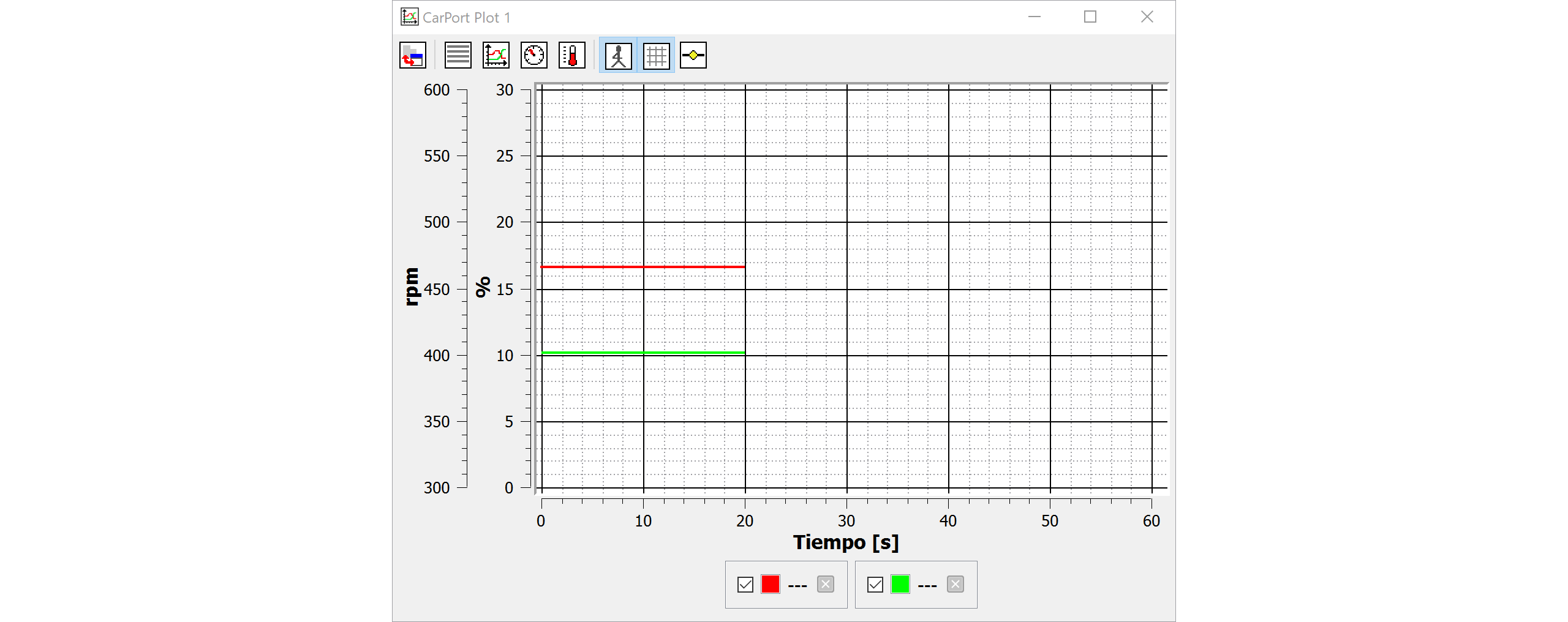
Si quieres visualizar la evolución de valores a lo largo del tiempo (p. ej. presión de sobrealimentación nominal frente a real, temperaturas durante una prueba de conducción), puedes usar la función de gráficos integrada.
Añadir valores de medición al gráfico:
- Un doble clic en un valor de medición mostrado lo añade automáticamente al gráfico actual. Si todavía no hay ningún gráfico abierto, se crea una nueva ventana de gráfico.
- Mediante el menú contextual (clic derecho en un valor de medición) puedes añadir el valor a una ventana de gráfico concreta.
- Puedes tener abiertas varias ventanas de gráfico a la vez para representar por separado distintos grupos de valores.
Modos de visualización:
Desde la barra de herramientas de la ventana de gráfico puedes cambiar entre distintos modos de visualización:
- Gráfico: diagrama de líneas con eje temporal (predeterminado), ideal para analizar la evolución de los valores.
- Lista: visualización de los valores actuales en forma de tabla.
- Instrumentos: visualización con instrumentos circulares (estilo velocímetro), adecuada para valores individuales como el régimen o la velocidad.
- Termómetro: visualización en barras, muy clara para temperaturas o porcentajes.
Manejo del gráfico:
- Usa la rueda del ratón para hacer zoom en el eje temporal.
- Haz clic y arrastra para desplazar el área visible.
Registro de datos (logging)
Para pruebas de conducción o supervisiones prolongadas, puedes registrar valores de medición en un archivo CSV y analizarlos después en programas externos.
Instrucciones paso a paso:
- Selecciona los valores de medición deseados.
- En el área
Registrador de datos, elige la ubicación y el nombre del archivo. De forma predeterminada se utiliza la carpeta definida en los ajustes, y el nombre del archivo incluye automáticamente una marca de tiempo. - Haz clic en
Iniciarpara iniciar el registro. - El registro continúa hasta que pulses
Detener. - Durante el registro puedes añadir marcas para señalar momentos concretos (p. ej. «acelerador a fondo», «ralentí», «síntoma de la avería»). Escribe el texto deseado en el campo de entrada y haz clic en
Marca.
El archivo CSV generado puede analizarse en Excel o en programas especializados como MegaLogViewer.
ℹ️ Nota sobre el separador CSV: CarPort adapta automáticamente el separador a la configuración regional de tu sistema operativo (punto y coma ; en configuraciones con coma decimal, como la española o la alemana, y coma , en la inglesa), para que el archivo pueda abrirse directamente en Excel. Si es necesario, puedes definir el separador manualmente en los ajustes.