
Ajustes del programa
En los ajustes del programa defines el idioma, las ubicaciones de almacenamiento y el historial de diagnóstico, y configuras los parámetros de la línea K y los datos de tu taller.
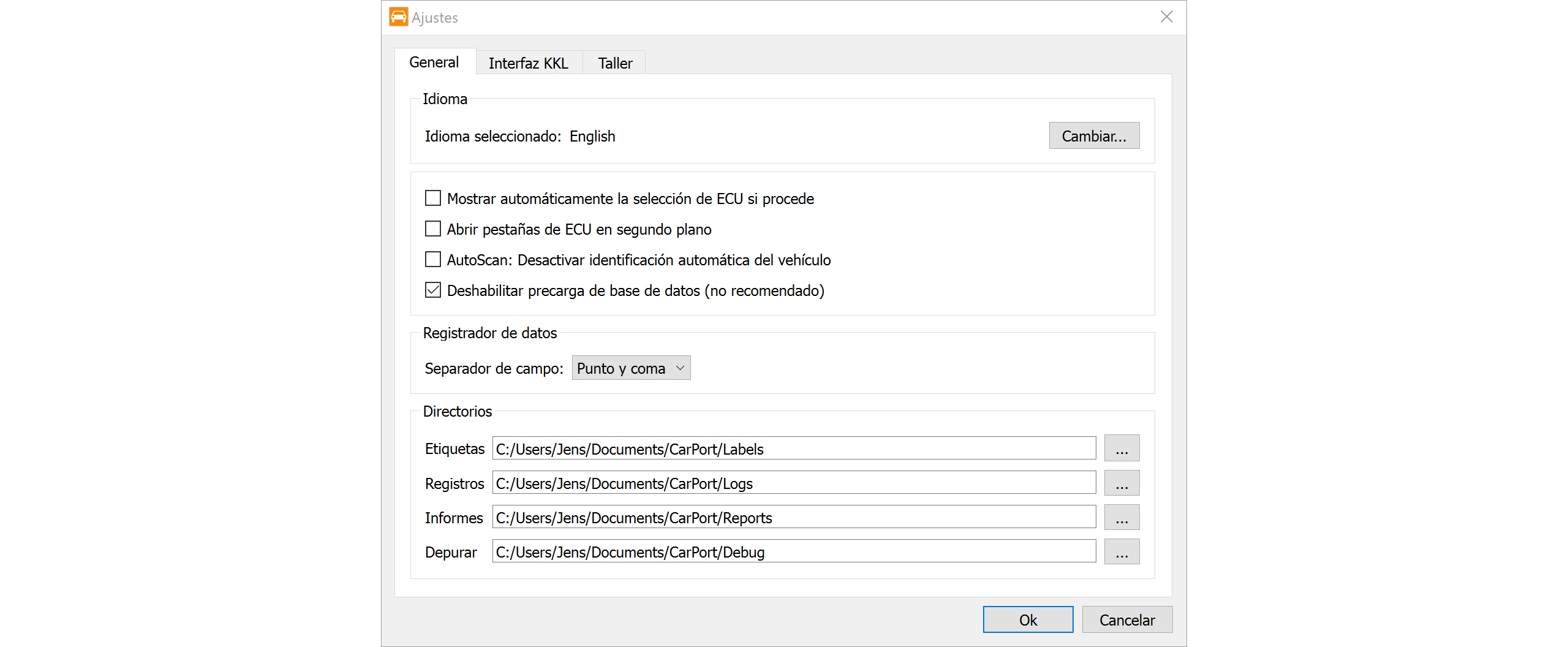
Mediante el menú Programa → Ajustes... accedes a la configuración global. Los ajustes están distribuidos en varias pestañas.
General
Aquí encontrarás los ajustes generales del programa:
Idioma: define el idioma de la interfaz de usuario (es necesario reiniciar).
Selección de ECU automática:
Mostrar automáticamente la selección de ECU si procede
En los vehículos con bus CAN (y gateway), la selección de ECU se abre automáticamente en cuanto se detecta la interfaz.Pestañas en segundo plano:
Abrir pestañas de ECU en segundo plano
Las pestañas de las unidades de control se abren en segundo plano para que no se interrumpa la vista en la que estás trabajando.Selección manual del vehículo en el AutoScan:
AutoScan: Desactivar identificación automática del vehículo
Desactiva la identificación automática del vehículo. De este modo, el cuadro de diálogo del AutoScan pide siempre una selección manual (p. ej. de una lista de escaneo). Útil para escenarios de diagnóstico especiales.Precarga de la base de datos:
Precargar la base de datos al iniciar (recomendado para equipos lentos)
Carga la base de datos completa en la memoria RAM al iniciar el programa. El inicio tarda más, pero a cambio CarPort accede más rápido a los datos durante el diagnóstico; recomendable para ordenadores lentos. Esta opción está desactivada de forma predeterminada.Formato de exportación CSV:
Separador de campo:
Configura el separador de los archivos de registro (p. ej. de los valores de medición). De forma predeterminada se utiliza la coma,; en regiones con coma decimal (como España o Alemania), automáticamente el punto y coma;, para garantizar la compatibilidad con Excel.Historial de diagnóstico: controla el registro del historial de diagnóstico:
Registrar el historial de diagnósticoactiva o desactiva el registro. Si está desactivado, ya no se registra nada nuevo; las sesiones ya registradas se conservan.Conservar las entradas durante:define el periodo de conservación en días (valor predeterminado: 90 días). CarPort elimina automáticamente las sesiones más antiguas al iniciar el programa. Consin límite, el historial se conserva de forma permanente.Borrar historial ahora...borra de inmediato todo el historial de diagnóstico (previa confirmación).
Directorios: aquí defines las ubicaciones de almacenamiento de los distintos archivos:
Etiquetas: ubicación de los archivos de etiquetas.Registros: carpeta de destino de los valores de medición registrados (CSV).Informes: carpeta de destino de los informes de diagnóstico (PDF).Depuración: ubicación de los registros técnicos de depuración.
Interfaz KKL
Ajustes específicos para la comunicación a través de la línea K (vehículos más antiguos):
Puerto COM:Selección manual del puerto COM si falla la detección automática.Tiempo de reposo del bus:Tiempo de espera en segundos que la interfaz aguarda antes de transmitir. Útil en caso de conexiones inestables (los valores predeterminados suelen ser suficientes).Inicialización rápida:Determina si, en el diagnóstico OBD2 a través de la línea K, CarPort intenta primero el establecimiento rápido de la conexión (Fast Init según ISO 14230); si falla, se utiliza automáticamente la inicialización a 5 baudios. El diagnóstico específico de VAG utiliza siempre la inicialización a 5 baudios, independientemente de este ajuste. Desactiva la opción si se producen problemas al establecer la conexión para el diagnóstico OBD2.
Taller
- Información del taller: aquí puedes guardar los datos de tu empresa (ID de dispositivo, importador, código de taller). Estos datos se transmiten a la unidad de control en los accesos de escritura (p. ej. codificación) y se almacenan en ella.
Nota: deja los campos vacíos para conservar la información que ya está almacenada en la unidad de control.