
Primeros pasos
Tu primer diagnóstico en pocos minutos: conecta el adaptador, inicia CarPort, deja que detecte el hardware y establece la conexión con la primera unidad de control.
Inicio del programa & búsqueda de hardware
Inicia CarPort mediante el acceso directo del escritorio o desde el menú Inicio. Llegarás directamente a la página de inicio.
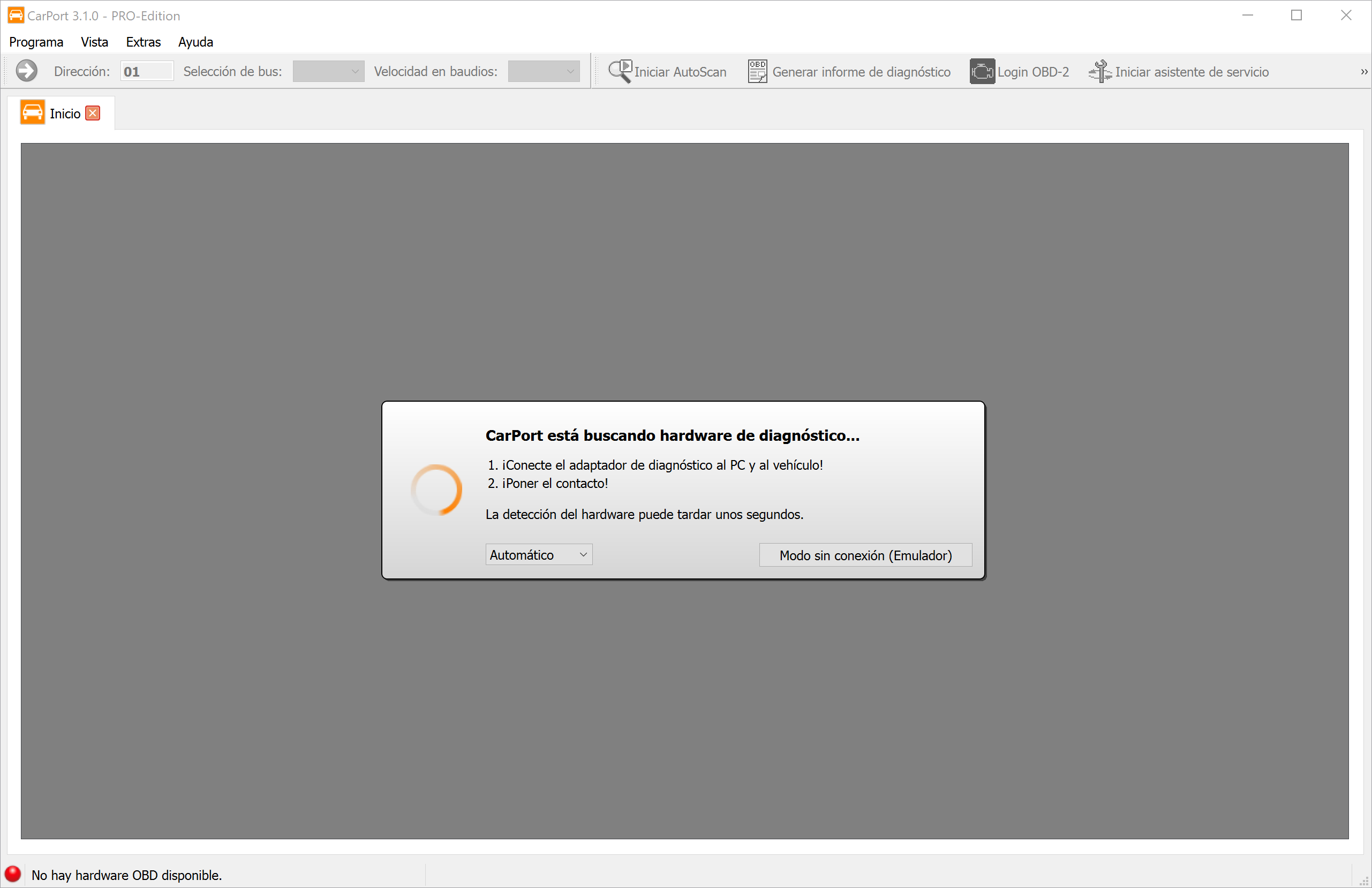
El software empieza automáticamente a buscar una interfaz de diagnóstico conectada en todos los puertos disponibles (USB, puertos COM). Por lo general, este proceso solo dura unos segundos.
Indicaciones importantes sobre la conexión:
- Orden: lo ideal es conectar la interfaz primero al vehículo (toma OBD) y después al puerto USB de tu portátil.
- Interfaces KKL: los adaptadores KKL puros (p. ej. AutoDia K409) necesitan obligatoriamente la alimentación eléctrica del vehículo para ser detectados. Si no están conectados al coche, la búsqueda no encontrará esta interfaz.
- Encendido: conecta el encendido del vehículo para que las unidades de control estén activas y puedan responder.
Modo sin conexión (emulador)
Tienes la posibilidad de explorar CarPort incluso sin interfaz de diagnóstico conectada y sin vehículo. Haz clic en Modo sin conexión (Emulador) para iniciar una simulación. CarPort se comporta entonces como si estuviera conectado a un VW Golf 4 (virtual). Es ideal para familiarizarte con los menús y las funciones sin ningún riesgo. Nota: el emulador simula un vehículo KWP1281 antiguo. Las funciones UDS más recientes no se pueden probar aquí.
Página de inicio
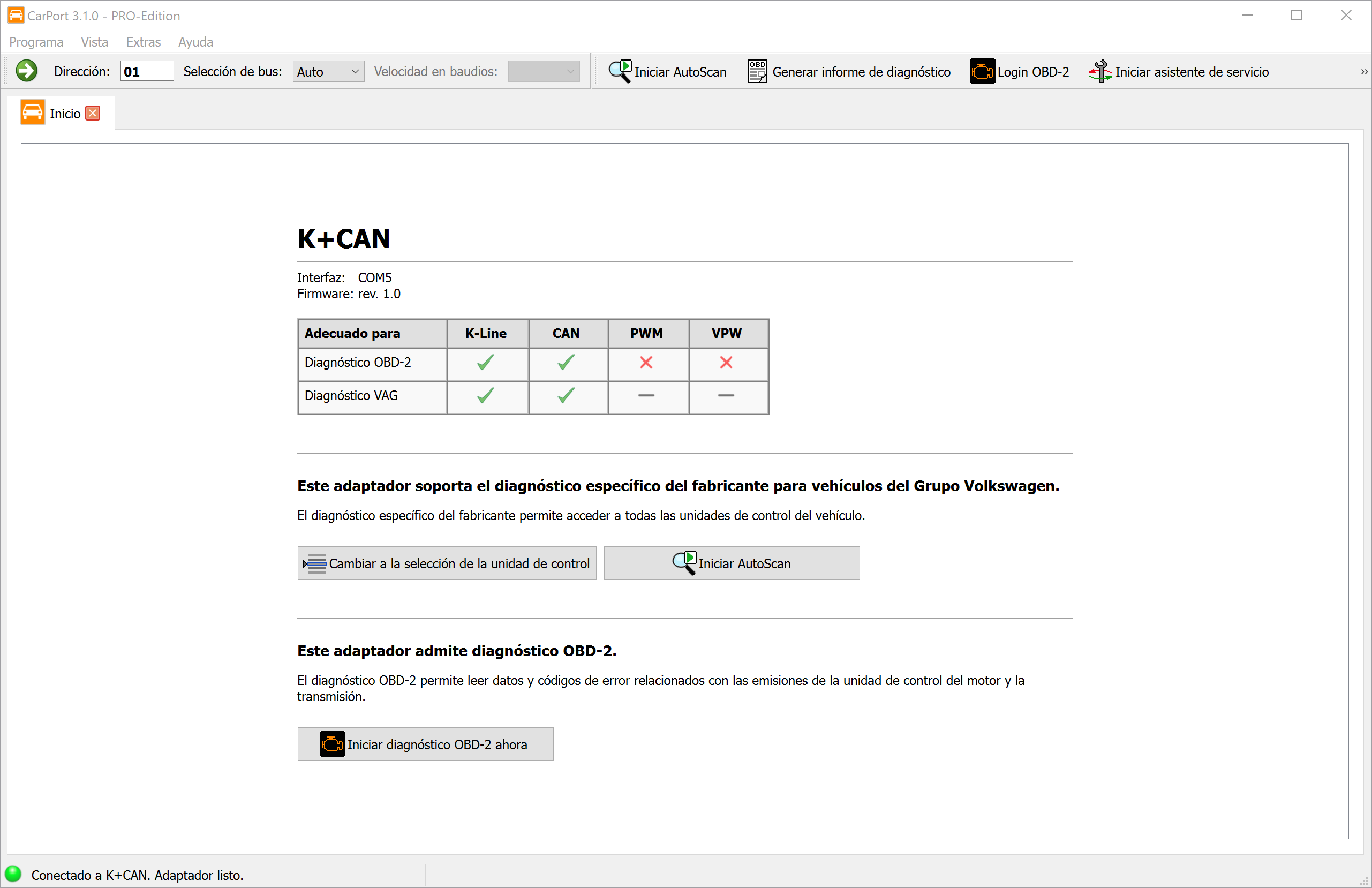
En cuanto se encuentra una interfaz, CarPort muestra un resumen de sus propiedades y capacidades. Desde aquí tienes tres opciones para continuar:
- Selección de ECU: el camino directo para acceder a un sistema concreto (p. ej. el motor).
- AutoScan: una comprobación completa y automática de todos los sistemas del vehículo (consulta AutoScan).
- Diagnóstico OBD2: inicia el diagnóstico OBD2 genérico.
💡 Nota: Con interfaces exclusivamente OBD2 (p. ej. ELM327), la selección de ECU y el AutoScan no están disponibles, ya que técnicamente estos adaptadores solo permiten el acceso al diagnóstico OBD2.
Selección de ECU
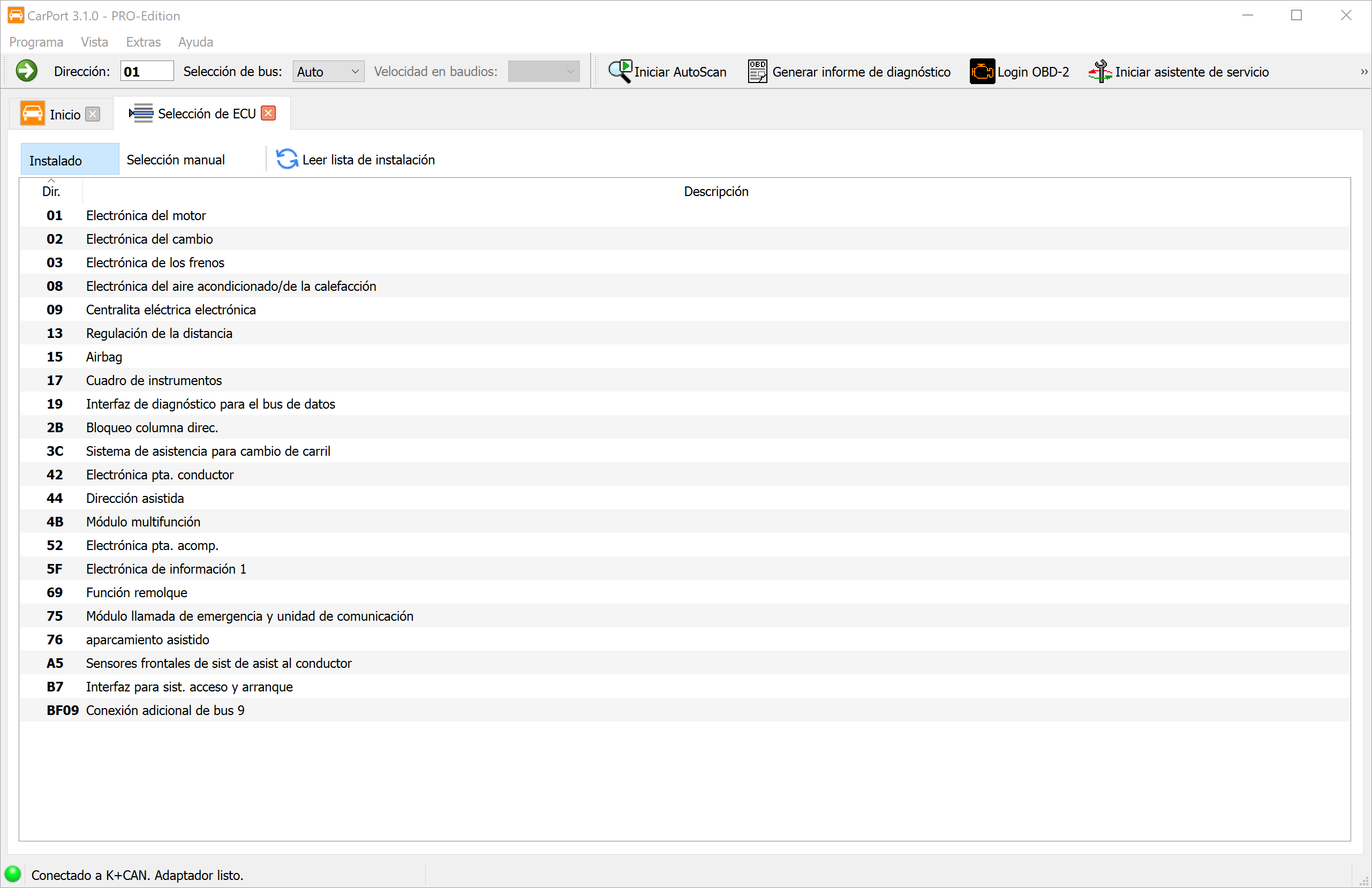
La pestaña Selección de ECU es tu punto de partida para establecer la conexión con los distintos sistemas del vehículo.
Lista de instalación automática (pestaña Instaladas)
En los vehículos modernos (con gateway CAN), CarPort consulta automáticamente al gateway central qué unidades de control hay instaladas en el coche.
- Ventaja: solo ves las unidades de control que tiene realmente tu vehículo.
- Manejo: un doble clic en una entrada (p. ej.
01 - Electrónica del motor) establece la conexión. - Actualizar: con el botón
Leer lista de instalaciónpuedes volver a iniciar la consulta.
Selección manual (pestaña Selección manual)
En vehículos más antiguos (línea K sin gateway) o si la detección automática falla, utiliza esta pestaña.
- Selecciona arriba tu modelo de vehículo (o una lista de escaneo genérica).
- CarPort muestra ahora todas las unidades de control posibles para ese modelo.
- Conéctate con un doble clic.
(Nota: como aquí no se realiza ninguna comprobación, es posible que intentes abrir unidades de control que no existen en la versión de equipamiento de tu vehículo. En ese caso, CarPort indica un error de conexión.)
Establecimiento de la conexión
En cuanto seleccionas una unidad de control con un doble clic, CarPort intenta establecer la comunicación. Si la conexión se establece correctamente, se abre una nueva pestaña para esa unidad de control y tienes acceso a todas las funciones de diagnóstico: desde la memoria de averías y los valores de medición hasta la codificación y la adaptación.
Además, en la barra de herramientas puedes elegir mediante Selección de bus: cómo debe establecerse la conexión. Las opciones disponibles son Automático (detección automática), K-Line y CAN. Si seleccionas manualmente la línea K, también puedes definir la velocidad en baudios. Por lo general, el ajuste Automático es la opción correcta; la selección manual solo es necesaria en casos excepcionales, por ejemplo, ante problemas de comunicación o con unidades de control especiales.
💡 Consejo: También puedes escribir directamente la dirección de una unidad de control (p. ej. 17 para el cuadro de instrumentos) en el campo de entrada de la barra de herramientas superior y pulsar Enter para conectarte.