
Historial de diagnóstico & registros de depuración
El historial de diagnóstico documenta cada sesión con todos los valores modificados; los registros de depuración graban la comunicación para que el soporte pueda analizar los errores.
Historial de diagnóstico
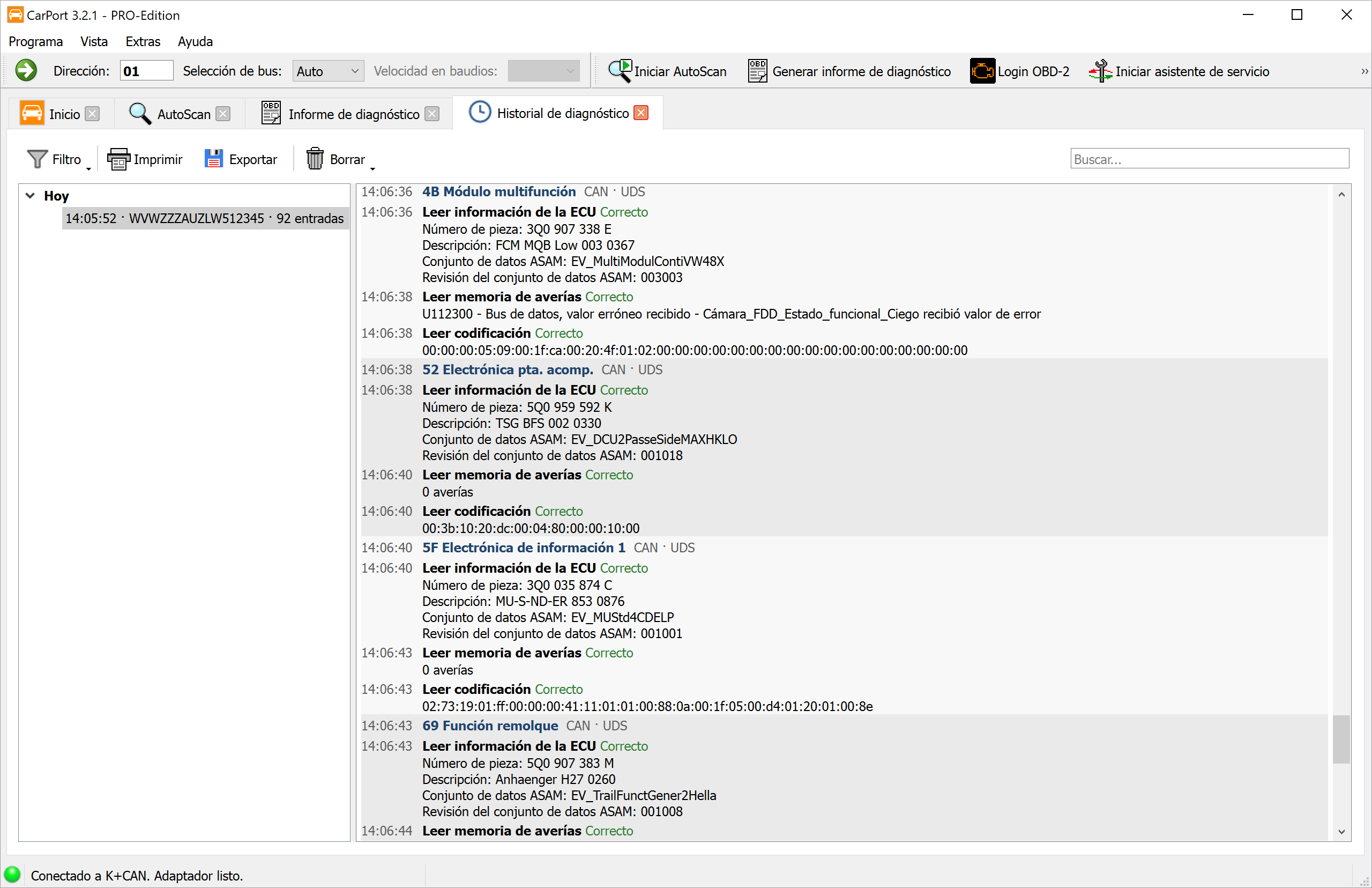
Mientras trabajas en el vehículo, CarPort registra en segundo plano lo que ha ocurrido realmente: en qué unidades de control has iniciado sesión, qué datos se han leído y, sobre todo, qué valores has modificado. El historial de diagnóstico hace visible este registro.
Esto resulta especialmente valioso cuando aparece un comportamiento inesperado tras una codificación o una adaptación: para cada cambio, el registro muestra el valor anterior (Antes) y el nuevo (Después), de modo que una intervención puede reconstruirse incluso días después y deshacerse de forma selectiva.
Abres el historial mediante el menú Vista → Historial de diagnóstico o, en la página de inicio, con el botón Abrir historial de diagnóstico. En la página de inicio, esta área solo aparece si ya existen registros.
Estructura de la vista:
- A la izquierda, las sesiones: cada conexión con un vehículo forma una sesión propia. Empieza con la primera operación registrada y termina en cuanto se desconecta la interfaz o se cierra CarPort. Las sesiones están agrupadas por periodo (
Hoy,Ayer,Últimos 7 días,Este mes,Este año; las más antiguas, por años). Cada fila indica la hora, el número de bastidor (o la interfaz utilizada) y el número de entradas. La sesión en curso ya está seleccionada al abrir la vista y crece en tiempo real. - A la derecha, el registro: la sesión seleccionada en orden cronológico. Cada vez que cambia la unidad de control aparece una fila destacada en color con la dirección, el nombre y los parámetros de comunicación; debajo figuran las distintas operaciones con la hora, la denominación, el resultado y los valores leídos o escritos. Los cambios aparecen resaltados en color, al igual que las operaciones fallidas.
💡 Consejo: Con Renombrar sesión (menú contextual de la lista de sesiones o tecla F2) puedes ponerle un nombre a una sesión, p. ej. «Golf 7 – luz de giro codificada». El nombre aparece después en la lista y en el encabezado del registro, lo que facilita encontrarla de nuevo.
Filtrar y buscar:
Una sesión puede llegar rápidamente a varios miles de entradas: solo un AutoScan genera varias por cada unidad de control. Con Filtro limitas lo que se muestra:
| Selección | Efecto |
|---|---|
Todas las entradas |
Todas las operaciones registradas (valor predeterminado). |
Solo cambios |
Solo las operaciones que han tenido algún efecto en el vehículo, p. ej. escribir la codificación, escribir un valor de adaptación, borrar la memoria de averías, prueba de actuadores, ajustes básicos, acceso de seguridad o desbloqueo SFD. Es la vista más importante cuando quieres saber qué se ha modificado en el vehículo. |
Solo operaciones de lectura |
Solo los accesos de lectura: información de las unidades de control, memoria de averías, codificación, canales de adaptación, lista de instalación y valores de medición. |
Independientemente de ello, puedes activar Solo operaciones del usuario. Esta opción oculta todo lo que han desencadenado funciones automáticas: AutoScan, asistente de servicio y Borrar todos los códigos de avería. Queda lo que tú mismo has hecho en la unidad de control; el inicio y el fin de estas funciones se mantienen como marcas para conservar el contexto temporal.
El campo de búsqueda Buscar..., en el extremo derecho de la barra de herramientas, resalta en amarillo todas las coincidencias del registro sin ocultar entradas: resulta útil para localizar un número de pieza, un canal de adaptación o un código de avería concretos en una sesión larga.
Imprimir y exportar:
Imprimir(Ctrl+P) abre la vista previa de impresión de la sesión seleccionada.Exportar(Ctrl+S) guarda la sesión seleccionada como PDF, Markdown o archivo de texto. El formato depende de la extensión de archivo elegida. Como ubicación se propone la carpeta de informes definida en los ajustes del programa; el nombre del archivo ya incluye la fecha.
Ambas funciones abarcan la sesión completa, incluidas las partes que todavía no se han cargado en la vista. Sin embargo, un filtro activo sigue aplicándose: lo que está oculto no se imprime ni se exporta.
💡 Consejo: Para tu propia documentación o como justificante ante un taller, lo más adecuado es el PDF. Si pides ayuda en un foro, es mejor exportar en Markdown o como texto, ya que se puede pegar directamente en una publicación. También puedes seleccionar fragmentos concretos del registro y copiarlos con Copiar al portapapeles (Ctrl+C).
Borrar el historial:
El botón Borrar ofrece dos opciones:
Borrar sesiónborra la sesión seleccionada con todas sus entradas.Borrar todo el historialborra todas las sesiones registradas.
Ambas acciones también están disponibles en el menú contextual de la lista de sesiones. CarPort pide confirmación en cada caso.
⚠️ Atención: Los registros borrados no se pueden recuperar. Si quieres documentar los cambios, exporta antes la sesión.
Registro y periodo de conservación:
Si se registra el historial y durante cuánto tiempo se conservan las sesiones lo defines en los ajustes del programa, en el área Historial de diagnóstico.
ℹ️ Nota: El historial de diagnóstico recoge qué operaciones se han realizado y qué valores se han leído o escrito, no la comunicación en bruto del bus. Para el análisis técnico de un problema de comunicación, la herramienta adecuada sigue siendo un registro de depuración.
Registros de depuración
Si surgen problemas durante el diagnóstico, p. ej. errores de comunicación, cortes de conexión o mensajes de error inesperados, CarPort puede grabar toda la comunicación con el vehículo en un registro de depuración. Estos registros contienen información detallada sobre todos los mensajes enviados y recibidos, los pasos de procesamiento internos y los posibles errores o excepciones.
Los registros de depuración son la herramienta más importante de nuestro equipo de desarrollo para analizar la causa de un problema. Por eso, cuando hagas una consulta al soporte, normalmente se te pedirá que crees un registro de depuración y nos lo envíes.
ℹ️ Nota: Los registros de depuración contienen exclusivamente datos técnicos de la comunicación entre CarPort y el vehículo. No se registra ningún dato personal.
Instrucciones paso a paso:
- Activa la grabación del registro de depuración mediante el menú
Extras→Escribir registros de depuración. - Se abre un cuadro de diálogo que muestra la ubicación de almacenamiento. La ruta predeterminada es la carpeta de depuración definida en los ajustes del programa.
- Realiza el diagnóstico con normalidad hasta que se produzca el problema (p. ej. error de comunicación, mensaje de error inesperado).
- Cierra CarPort.
- Se abre automáticamente una ventana del Explorador de Windows con la carpeta en la que se han guardado los registros de depuración. El nombre de los archivos de registro incluye una marca de tiempo, para que puedas identificar fácilmente el archivo pertinente.
- Envía el archivo de registro por correo electrónico a nuestro soporte para que nuestro equipo de desarrollo pueda analizar la causa.