
Codifica & adattamento
Con la codifica e l'adattamento attivi funzioni del veicolo, modifichi i parametri delle centraline, azzeri gli intervalli di manutenzione e aggiorni la lista di installazione.
Queste funzioni sono «di scrittura»: intervengono attivamente sulla configurazione delle centraline e modificano parametri nel veicolo. Usale quindi solo se sai cosa stai facendo e annota sempre prima i valori originali. Con molte centraline serve prima un accesso di sicurezza o uno sblocco SFD.
Codifica
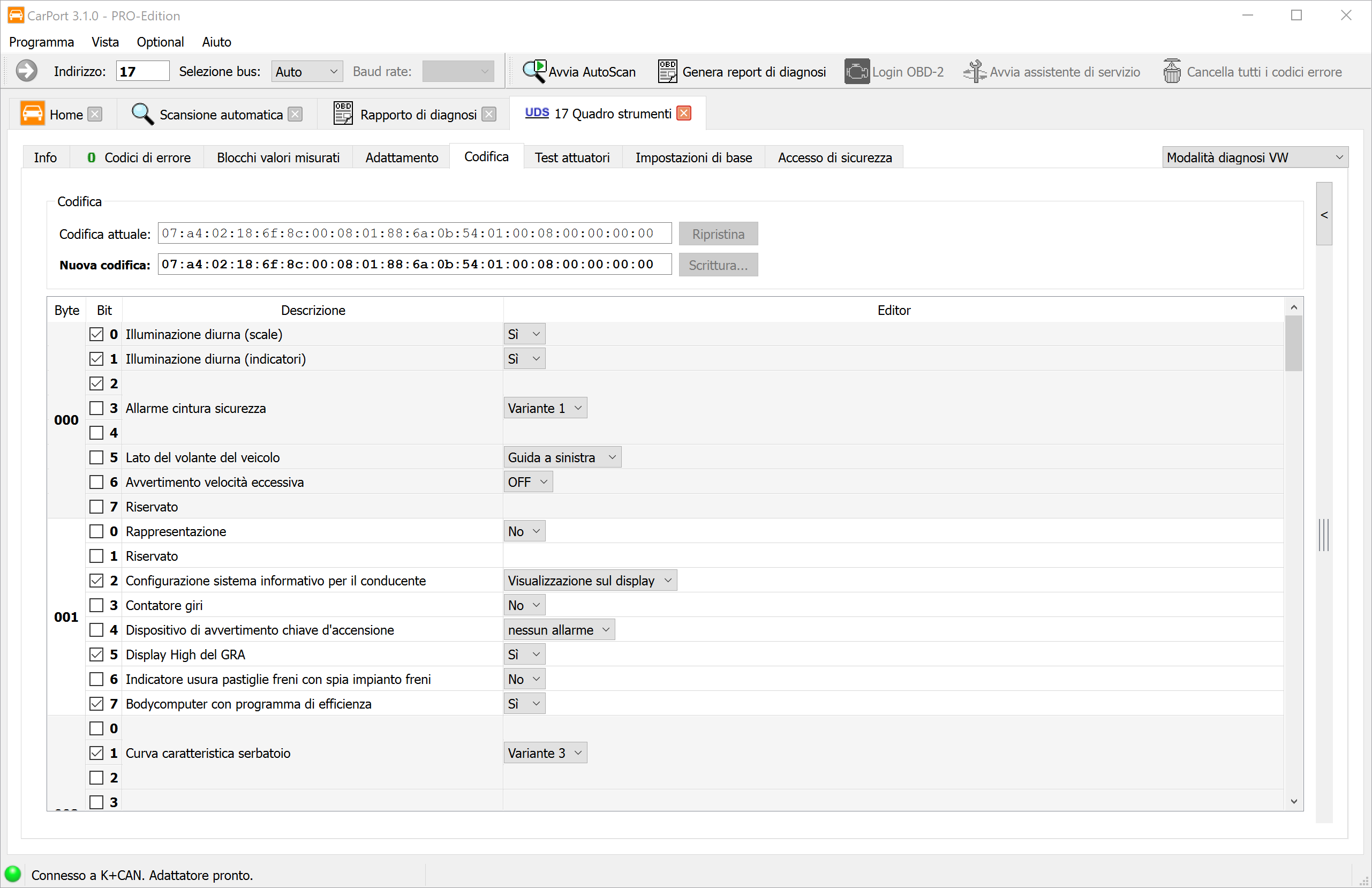
La codifica delle centraline serve ad attivare o disattivare funzioni o a passare da una variante all'altra. Ogni modello di veicolo viene offerto con numerose opzioni di allestimento, che variano a seconda del mercato, del modello e della dotazione di serie. Spesso l'hardware installato è identico: è solo la codifica della centralina corrispondente a determinare quali funzioni sono effettivamente attive.
Un esempio tipico: un veicolo esce di fabbrica con fari alogeni, ma l'hardware supporta anche lo xeno o i LED. La codifica della centralina stabilisce quale tipo di fari è montato e come funziona il comando delle luci. Altre modifiche di codifica frequenti riguardano ad es.:
- Attivazione o disattivazione delle luci diurne
- Comportamento della chiusura centralizzata (ad es. bloccaggio automatico durante la marcia)
- Abbassamento degli specchietti in retromarcia
- Configurazione del numero di lampeggi degli indicatori di direzione comfort
- Regolazione della chiusura comfort degli alzacristalli elettrici
⚠️ Attenzione: una codifica errata può far sì che alcune funzioni del veicolo non funzionino più correttamente o che nella centralina vengano generati messaggi di errore. Prima di ogni modifica annota il valore di codifica attuale, per poterlo ripristinare in caso di necessità.
Nel Gruppo VAG si distinguono due procedure di codifica. Quale delle due venga utilizzata dipende esclusivamente dall'implementazione della centralina.
Codifica corta
La codifica corta utilizza un semplice codice numerico (numero decimale a 3, 5 o 7 cifre) per definire la configurazione di una centralina. Ogni cifra o gruppo di cifre all'interno di questo codice rappresenta un determinato insieme di funzioni.
- Protocolli: esclusivamente KWP1281 e KWP2000.
- Varianti e campi di valori: a seconda della centralina viene utilizzata una di quattro varianti. CarPort riconosce automaticamente il tipo e limita di conseguenza il campo di immissione consentito:
| Variante | Campo di valori | Cifre |
|---|---|---|
| 7 bit | 0–127 | 3 cifre |
| 15 bit | 0–32767 | 5 cifre |
| 20 bit | 0–1048575 | 7 cifre |
| 23 bit | 0–8388607 | 7 cifre |
- Rappresentazione: se sono disponibili dati descrittivi, CarPort mostra in chiaro il significato di ogni cifra o gruppo di cifre (ad es. «Cifra 1: tipo di fari – 0 = alogeni, 1 = xeno»). Senza dati descrittivi il codice numerico viene mostrato senza ulteriori spiegazioni.
Procedura passo passo (codifica corta):
- CarPort mostra il valore di codifica attualmente memorizzato nella centralina. Annota questo valore.
- Se sono disponibili dati descrittivi, puoi modificare le singole cifre tramite i campi di selezione visualizzati.
- In alternativa, inserisci il nuovo valore di codifica direttamente come numero nel campo di immissione
Nuova codifica:. - Fai clic su
Scrittura...per trasmettere la codifica alla centralina.
Codifica lunga
La codifica lunga offre un controllo molto più preciso sulla configurazione della centralina. Invece di un singolo numero viene utilizzata una stringa di byte esadecimale, in cui ogni singolo bit rappresenta una funzione o un parametro specifico.
- Protocolli: KWP2000 e UDS.
- Rappresentazione: la codifica viene mostrata come sequenza di byte (ad es.
0F 3A 00 12 8B). Ogni byte è composto da 8 bit, che possono essere impostati o azzerati singolarmente.
Rappresentazione con e senza dati descrittivi:
Se per la centralina sono disponibili dati descrittivi, CarPort mostra per ogni bit una descrizione in chiaro con una casella di controllo (ad es. «Luci diurne attive», «Abbassamento specchietto in retromarcia»). Puoi configurare le funzioni desiderate semplicemente mettendo o togliendo le spunte.
Se non sono disponibili dati descrittivi, CarPort mostra una vista generica con numero di byte e di bit (ad es. «Byte 3, bit 5»). In questo caso devi conoscere il significato dei singoli bit da una fonte esterna (ad es. forum automobilistici, documentazione d'officina). Se disponi delle informazioni necessarie, puoi però modificare i bit in modo molto mirato.
Procedura passo passo (codifica lunga):
- CarPort legge la codifica attuale dalla centralina e la visualizza. Annota il valore esadecimale visualizzato come copia di sicurezza. In alternativa trovi la codifica anche nel rapporto di diagnosi.
- Attiva o disattiva le funzioni desiderate tramite i campi di selezione (se sono disponibili dati descrittivi), oppure modifica i valori dei bit tramite le caselle di controllo o scrivi direttamente valori di byte completi nel campo di immissione
Nuova codifica:. - Fai clic su
Scrittura...per trasmettere la nuova codifica alla centralina.
💡 Suggerimento: nella vista a byte puoi modificare i singoli byte direttamente come valore esadecimale. La rappresentazione con caselle di controllo si aggiorna automaticamente e viceversa: le due viste sono sempre sincronizzate.
Codifica e accesso di sicurezza
Alcune centraline richiedono un accesso di sicurezza prima della scrittura di una nuova codifica. In questo caso, prima della trasmissione CarPort ti chiede di inserire il codice di accesso necessario. Sui veicoli più recenti con SFD (protezione della diagnosi del veicolo) le modifiche alla codifica possono essere limitate anche da meccanismi di protezione crittografica.
Adattamento
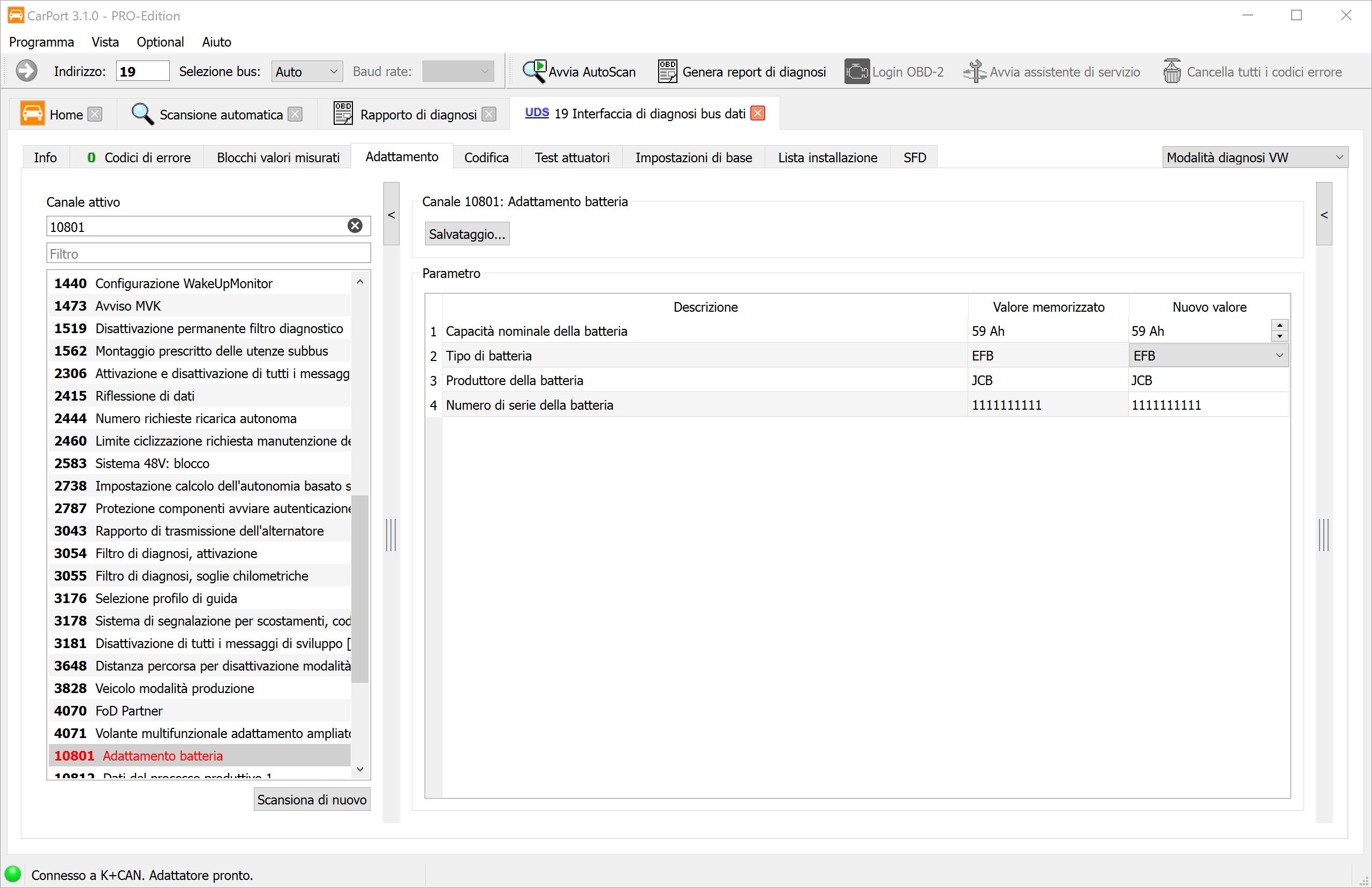
L'adattamento consente di modificare i parametri configurabili di una centralina. A differenza della codifica, che attiva o disattiva funzioni, l'adattamento serve a calibrare o regolare valori all'interno di una funzione esistente.
Casi d'uso tipici per gli adattamenti sono:
- Calibrazione dopo la sostituzione di un componente: ad es. memorizzare i valori di correzione degli iniettori dopo la sostituzione di un iniettore.
- Regolazione dei valori nominali: ad es. regime del minimo, sensibilità alla luce del sensore pioggia/luce, sensibilità del sistema di assistenza al parcheggio.
- Attivazione di funzioni con parametri: ad es. valore di attenuazione delle luci diurne, durata della funzione Coming Home.
- Azzeramento dei contatori di servizio: ad es. azzerare l'indicatore degli intervalli di manutenzione dopo un cambio dell'olio (più comodo con l'assistente di servizio).
⚠️ Attenzione: gli adattamenti modificano il comportamento della centralina. Valori errati possono causare malfunzionamenti o comportamenti anomali rilevanti per la sicurezza. Prima di ogni modifica annota il valore originale attuale, per poterlo ripristinare in caso di necessità.
Lo svolgimento e la rappresentazione della funzione di adattamento variano notevolmente a seconda del protocollo di diagnosi utilizzato.
Adattamento con KWP1281 / KWP2000
Con i protocolli più vecchi KWP1281 e KWP2000 i parametri di adattamento sono organizzati in canali numerati:
- KWP1281: canali da 0 a 100
- KWP2000: canali da 0 a 255
Ogni canale contiene un singolo valore. Di norma si tratta di un valore a 16 bit (campo 0–65535) o di un valore a 8 bit (campo 0–255). Come forma speciale esiste l'adattamento lungo, in cui vengono memorizzati valori di testo ASCII (ad es. i valori di correzione degli iniettori sotto forma di stringa di caratteri).
Rappresentazione dei canali:
Se in CarPort sono disponibili dati descrittivi per la centralina, i canali vengono mostrati con nomi in chiaro (ad es. «Regime del minimo», «Adattamento farfalla»). Inoltre i dati grezzi vengono convertiti in valori fisici con unità di misura (ad es. 0–100 % oppure da -50 a +50 °C) o rappresentati come elenco di selezione (ad es. «0 = spento, 1 = acceso»).
Se non sono disponibili dati descrittivi, la rappresentazione è generica e avviene tramite il numero di canale (ad es. «Adattamento 42») con il valore grezzo non formattato. L'uso dei dati descrittivi può essere attivato e disattivato con la casella di controllo Usa dati descrittivi se disponibili, per consentire anche l'accesso diretto ai valori grezzi.
Procedura passo passo:
- Seleziona il canale di adattamento desiderato dall'elenco o inserisci manualmente il numero del canale.
- Viene visualizzato il valore attualmente memorizzato nella centralina. Annota questo valore prima di apportare modifiche.
- Inserisci il nuovo valore nel campo di immissione.
- Fai clic su
Testper provare il valore.- Il valore viene caricato nella memoria volatile della centralina. La centralina usa subito il nuovo valore, che però va perso al successivo riavvio.
- Se il valore non è valido o è fuori dal campo consentito, la centralina segnala un errore.
- Verifica che si ottenga il comportamento desiderato.
- Fai clic su
Salva...per salvare il valore in modo permanente nella centralina.
💡 Suggerimento: la procedura in due fasi (provare → salvare) funge da meccanismo di sicurezza. Finché usi solo Test, puoi tornare in qualsiasi momento al valore originale disinserendo e reinserendo l'accensione. Solo Salva... rende la modifica permanente.
Adattamento con UDS
Nelle centraline moderne con protocollo UDS l'adattamento funziona in modo sostanzialmente diverso:
- Identificatori anziché numeri di canale: i parametri di adattamento vengono indirizzati tramite identificatori a 16 bit. L'associazione a un nome in chiaro avviene esclusivamente tramite i dati descrittivi ODX (set di dati ASAM).
- Strutture di dati complesse: con UDS i valori di adattamento possono essere semplici valori numerici, ma anche campi di bit, stringhe di caratteri o strutture composte da più parti.
- Salvataggio diretto: a differenza di KWP1281/KWP2000, con UDS non esiste una fase di prova separata. Al momento della trasmissione le modifiche vengono salvate nella centralina subito e in modo permanente.
- Dati descrittivi necessari: senza i dati ODX corrispondenti, gli identificatori e i relativi valori non sono interpretabili. CarPort ha quindi assolutamente bisogno dei dati descrittivi corretti per la rispettiva centralina.
⚠️ Attenzione: poiché nelle centraline UDS le modifiche vengono salvate subito in modo permanente, non è possibile provare prima il nuovo valore in modo temporaneo. Assicurati che il valore inserito sia corretto prima di trasmetterlo.
Assistente di servizio
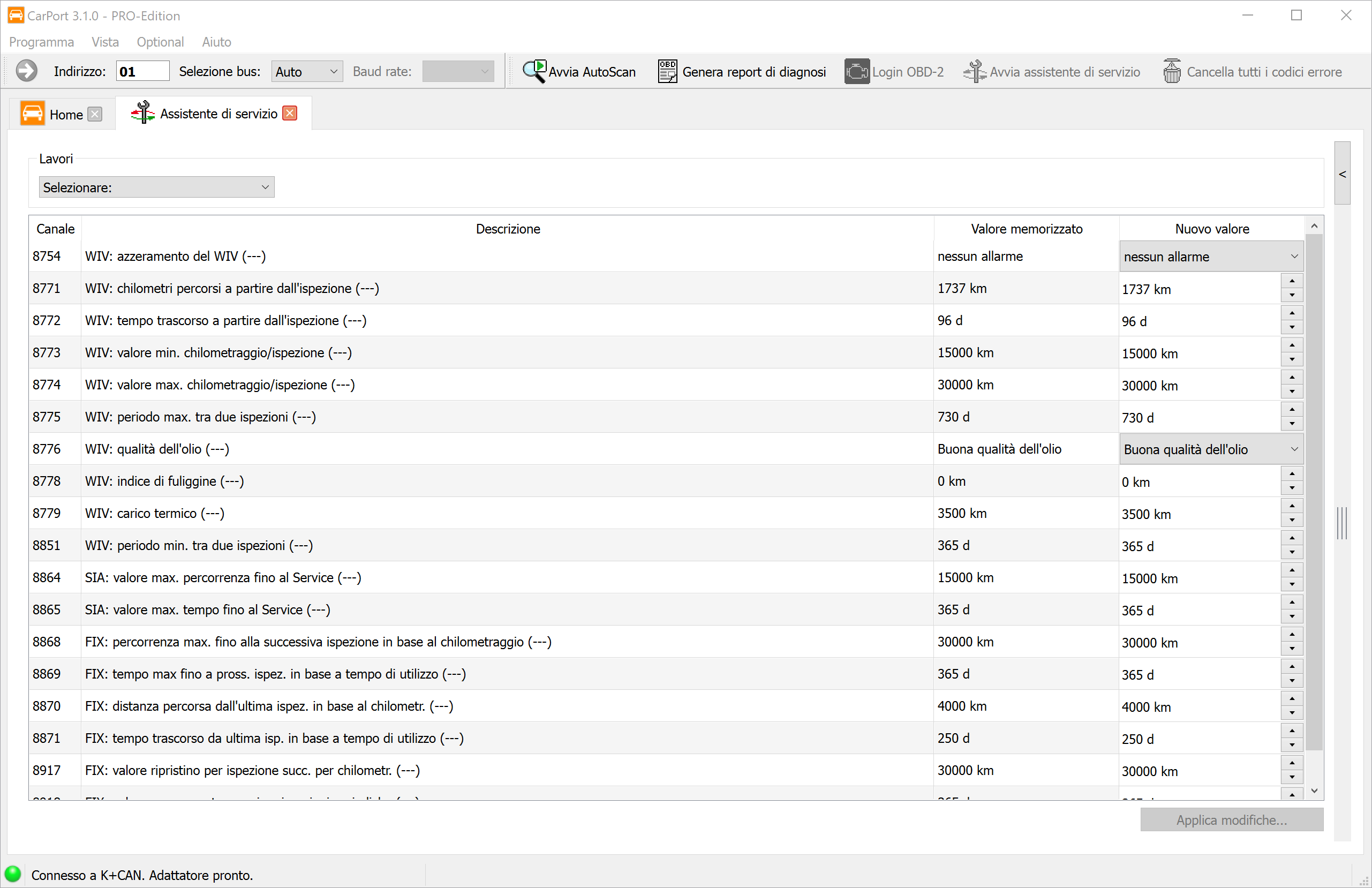
I veicoli del Gruppo Volkswagen dispongono di un indicatore degli intervalli di manutenzione che ricorda al conducente gli interventi in scadenza (ad es. cambio dell'olio, ispezione). Questi dati sugli intervalli vengono memorizzati nel quadro strumenti (tachimetro) sotto forma di canali di adattamento e comprendono di solito la percorrenza residua (in km) e il tempo residuo (in giorni) fino al prossimo tagliando.
Dopo aver eseguito una manutenzione, questi contatori devono essere azzerati manualmente perché l'indicatore degli intervalli di manutenzione funzioni correttamente. Dal punto di vista tecnico ciò avviene tramite la funzione Adattamento del quadro strumenti: i canali corrispondenti devono essere impostati uno per uno sui valori adeguati.
L'assistente di servizio di CarPort semplifica notevolmente questa operazione: riunisce tutti i parametri rilevanti per gli intervalli di manutenzione in una vista chiara e permette di azzerarli con pochi clic, senza che tu debba conoscere i singoli canali di adattamento e i relativi valori nominali.
Funzioni:
- Vista d'insieme chiara: tutti i canali di adattamento rilevanti per gli intervalli di manutenzione vengono mostrati con i valori attuali e quelli nuovi.
- Lavori predefiniti: nell'area
Lavorigli scenari di manutenzione più comuni sono disponibili come gruppi di selezione predefiniti (ad es. azzerare solo l'intervallo del cambio dell'olio, azzerare cambio dell'olio + ispezione). La selezione di un lavoro contrassegna automaticamente i canali di adattamento corrispondenti con i valori di destinazione corretti. - Anteprima delle modifiche: tutti i canali i cui valori vengono modificati dal lavoro selezionato sono evidenziati in giallo: così, prima della trasmissione, vedi esattamente quali parametri verranno modificati.
Procedura passo passo:
- Avvia l'assistente di servizio dal menu
Strumenti→Avvia assistente di servizioo con l'omonimo pulsante nella barra degli strumenti. - Nell'area
Lavoriseleziona il lavoro desiderato (ad es. cambio dell'olio, ispezione o entrambi). - Controlla nella panoramica le modifiche evidenziate in giallo. Se necessario, puoi modificare manualmente singoli valori.
- Fai clic su
Applica modifiche...per trasmettere le modifiche alla centralina. - Disinserisci e reinserisci l'accensione, così che il quadro strumenti acquisisca i nuovi valori e l'indicatore degli intervalli di manutenzione venga aggiornato.
💡 Suggerimento: se per il tuo veicolo l'assistente di servizio non offre lavori predefiniti, puoi azzerare gli intervalli di manutenzione anche manualmente tramite la funzione di adattamento del quadro strumenti.
Lista di installazione
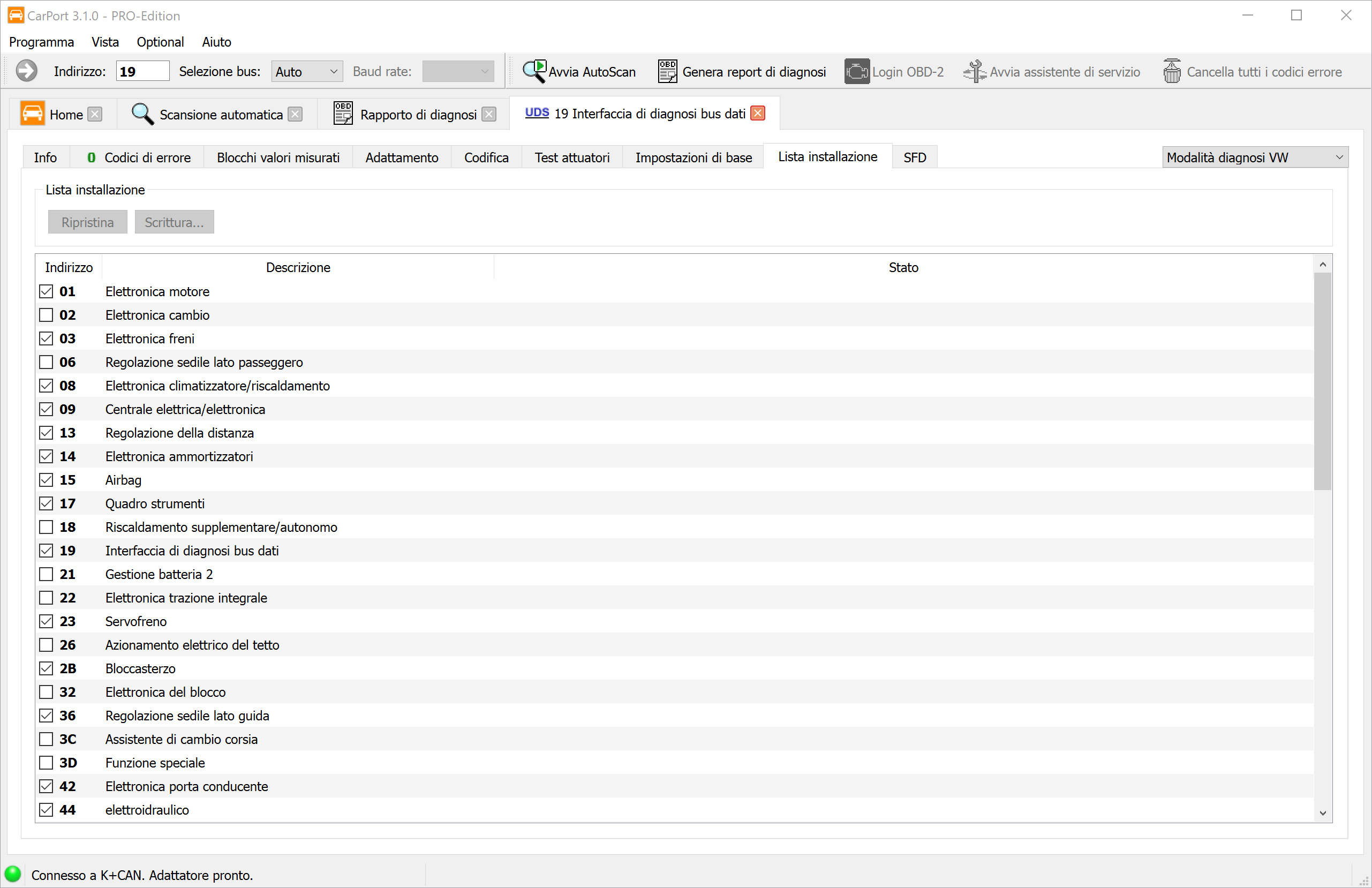
La lista di installazione è un elenco di tutte le centraline installate nel veicolo, memorizzato nel gateway di diagnosi (indirizzo 19). Funge da riferimento centrale per sapere quali sistemi elettronici sono presenti nel veicolo.
ℹ️ Nota: la lista di installazione è disponibile esclusivamente sui veicoli con gateway di diagnosi su bus CAN. I veicoli più vecchi con diagnosi solo tramite linea K non hanno un gateway e quindi nemmeno una lista di installazione.
Ruolo della lista di installazione:
CarPort utilizza la lista di installazione in diversi punti:
- Selezione ECU: nella scheda
InstallateCarPort mostra solo le centraline registrate come installate nella lista di installazione. - AutoScan: durante la scansione automatica dei guasti vengono interrogate in modo mirato le centraline presenti nella lista di installazione, il che accelera notevolmente la scansione.
Quando occorre modificare la lista di installazione?
Di norma la lista di installazione corrisponde all'effettivo allestimento del veicolo. Ci sono però situazioni in cui è necessaria una modifica manuale:
- Installazione successiva di componenti: ad es. gancio di traino con centralina propria, montaggio a posteriori di un riscaldamento autonomo o di una retrocamera.
- Rimozione di centraline: ad es. smontaggio di un sistema non più necessario.
- Voci mancanti o errate: in rari casi la lista di installazione di fabbrica può essere incompleta o errata.
Se una centralina è fisicamente installata ma non registrata nella lista di installazione, viene saltata dall'AutoScan e non compare nella selezione ECU sotto Installate. Al contrario, una voce relativa a una centralina non presente provoca errori di collegamento durante l'AutoScan.
ℹ️ Importante: una lista di installazione che non corrisponde all'allestimento effettivo porta spesso a voci nella memoria guasti. Se una centralina è registrata nella lista ma fisicamente assente (installazione in difetto), il gateway rileva un errore di comunicazione. Se al contrario una centralina è installata ma non figura nella lista (installazione in eccesso), i sistemi dipendenti possono generare messaggi di errore perché non ricevono i dati attesi. Aggiorna quindi sempre la lista di installazione quando cambia l'allestimento del veicolo.
Procedura passo passo:
- Apri la scheda Lista installazione nella centralina gateway collegata (indirizzo 19).
- CarPort mostra l'elenco attuale di tutte le centraline possibili, con una spunta per ogni sistema registrato come installato.
- Metti la spunta alle centraline da aggiungere o toglila a quelle non più installate.
- Fai clic su
Scrittura...per salvare le modifiche in modo permanente nel gateway.
💡 Suggerimento: se vuoi annullare le modifiche prima di salvarle, fai clic su Ripristina per tornare all'elenco letto in origine. È possibile solo finché non hai ancora salvato.
Modalità diagnostica (UDS)
Nelle centraline con protocollo UDS la comunicazione diagnostica si svolge in diverse sessioni diagnostiche (Diagnostic Sessions). Ogni sessione definisce quali comandi la centralina accetta e quali funzioni sono abilitate. Al momento del collegamento CarPort passa automaticamente alla modalità adatta; in determinate situazioni, però, può essere necessario cambiare modalità manualmente.
Cambiare la modalità diagnostica:
Con un collegamento UDS aperto, in alto a destra nella finestra della centralina trovi un menu a discesa per la modalità diagnostica. Sono disponibili le seguenti modalità:
| Modalità | Descrizione |
|---|---|
Modalità diagnostica VW |
La modalità standard per la diagnosi specifica VAG. Viene impostata automaticamente da CarPort dopo ogni collegamento. Qui sono disponibili tutte le consuete funzioni di diagnosi (memoria guasti, valori misurati, codifica, adattamento, impostazioni di base ecc.). |
Modalità diagnostica OBD |
Modalità diagnostica limitata, utilizzata sia per la diagnosi OBD-2 generica sia per quella specifica VAG. Le funzioni di lettura (memoria guasti, valori misurati, informazioni sulla centralina) sono disponibili, mentre gli accessi in scrittura (codifica, adattamento, impostazioni di base, test attuatori) non sono possibili. |
Modalità di programmazione |
Modalità di programmazione per il flashing del software delle centraline. Necessaria per gli aggiornamenti del firmware. |
Modalità fine linea (EOL) |
Modalità speciale per i test di fine linea al termine della catena di produzione. Consente l'accesso alle funzioni di configurazione di fabbrica. |
Modalità di sviluppo |
Modalità di sviluppo con funzioni di diagnosi estese, normalmente utilizzata solo nello sviluppo dei veicoli. |
Quando occorre cambiare modalità manualmente?
Di norma non è necessario cambiare modalità manualmente, perché CarPort imposta automaticamente la Modalità diagnostica VW. Alcune funzioni speciali, in particolare singole opzioni di codifica, richiedono però il passaggio alla Modalità fine linea (EOL) o alla Modalità di sviluppo.
ℹ️ Nota: sui veicoli con Secure Gateway (SFD/UNECE) è disponibile esclusivamente la Modalità diagnostica OBD. Il gateway blocca il passaggio ad altre sessioni diagnostiche finché non è avvenuta un'autenticazione sul gateway.