
Primi passi
In pochi minuti alla prima diagnosi: collega l'adattatore, avvia CarPort, lascia che riconosca l'hardware e stabilisci il collegamento con la prima centralina.
Avvio del programma & ricerca dell'hardware
Avvia CarPort dal collegamento sul desktop o dal menu Start. Ti ritrovi direttamente nella pagina iniziale.
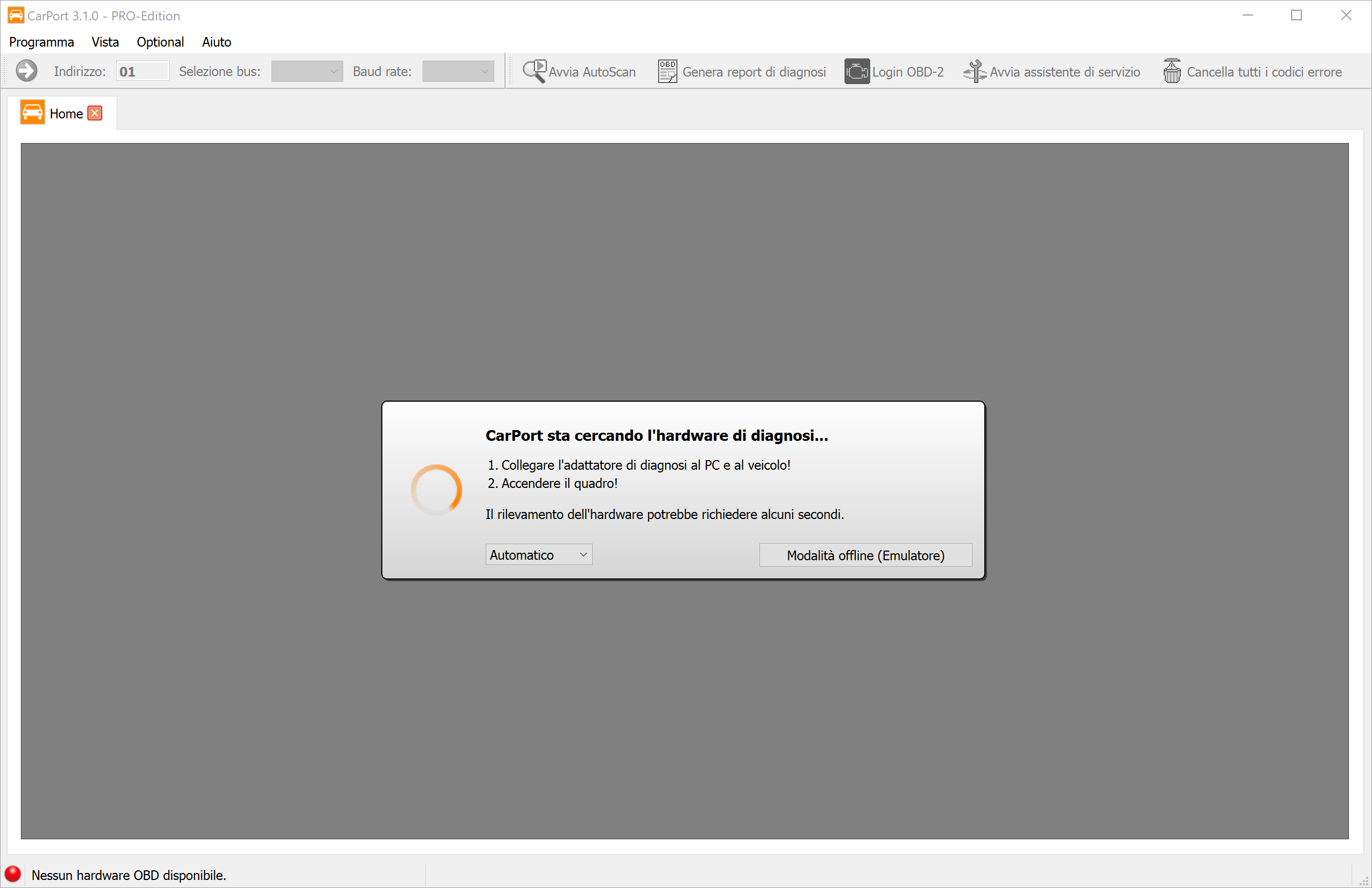
Il software inizia automaticamente a cercare un'interfaccia di diagnosi collegata su tutte le porte disponibili (USB, porte COM). Di solito l'operazione richiede solo pochi secondi.
Note importanti sul collegamento:
- Sequenza: l'ideale è collegare l'interfaccia prima al veicolo (presa OBD) e poi alla porta USB del tuo laptop.
- Interfacce KKL: le semplici interfacce KKL (ad es. AutoDia K409) hanno assolutamente bisogno dell'alimentazione del veicolo per essere riconosciute. Se non sono collegate all'auto, la ricerca non troverà l'interfaccia.
- Accensione: inserisci l'accensione del veicolo, in modo che le centraline siano attive e raggiungibili.
Modalità offline (emulatore)
Puoi esplorare CarPort anche senza un'interfaccia di diagnosi collegata e senza veicolo. Fai clic su Modalità offline (Emulatore) per avviare una simulazione. CarPort si comporta allora come se fosse collegato a una VW Golf 4 (virtuale). È l'ideale per conoscere menu e funzioni senza alcun rischio. Nota: l'emulatore riproduce un veicolo KWP1281 di vecchia generazione. Le funzioni UDS più recenti non possono essere provate qui.
Pagina iniziale
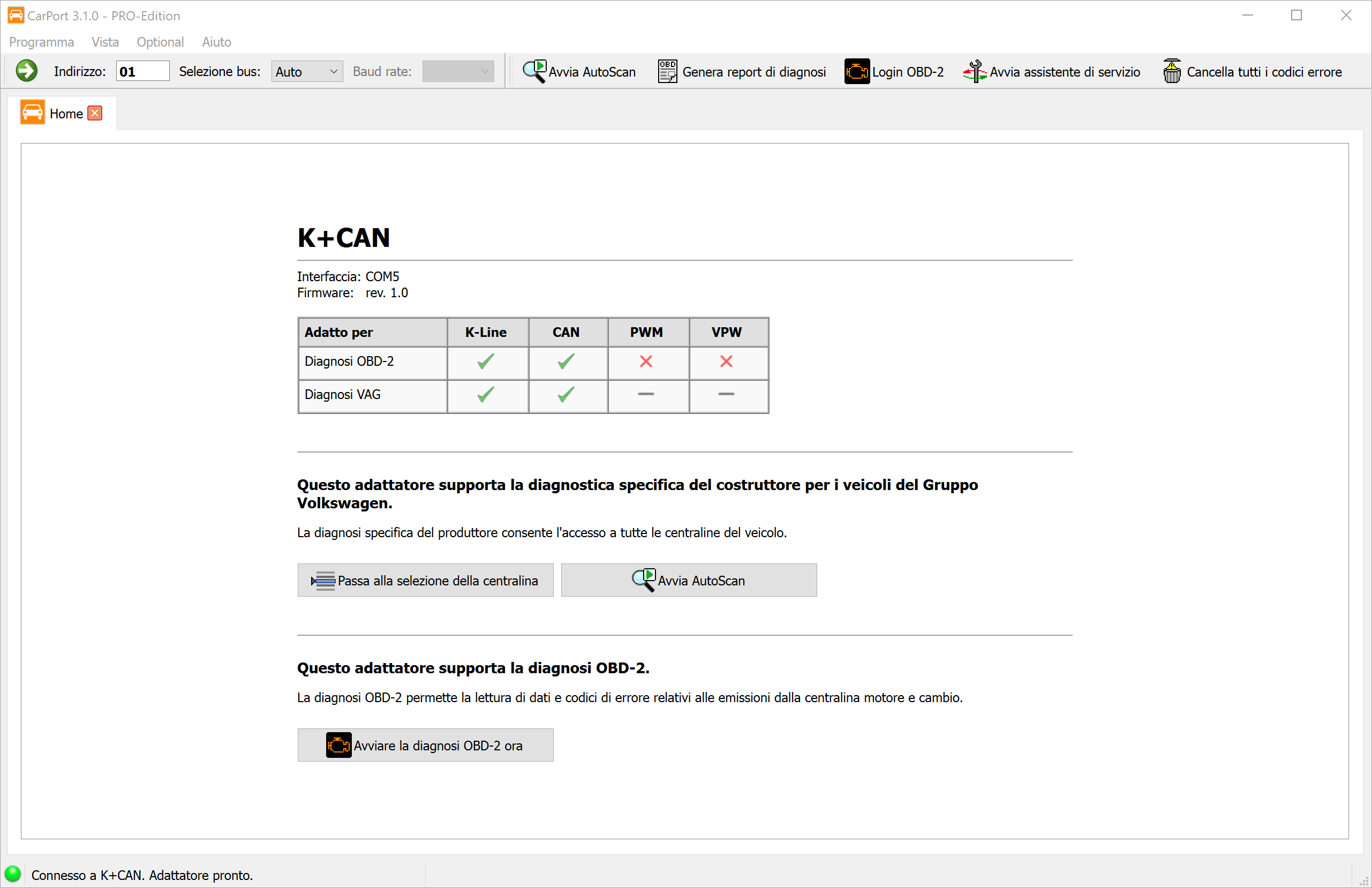
Non appena viene trovata un'interfaccia, CarPort ne mostra le caratteristiche e le funzionalità in una panoramica. Da qui hai tre possibilità per proseguire:
- Selezione ECU: la via diretta per accedere a un sistema specifico (ad es. il motore).
- AutoScan: un controllo completo e automatico di tutti i sistemi del veicolo (vedi AutoScan).
- Diagnosi OBD2: avvia la diagnosi OBD2 generica.
💡 Nota: con le interfacce solo OBD2 (ad es. ELM327) la selezione ECU e l'AutoScan non sono disponibili, perché questi adattatori consentono tecnicamente soltanto l'accesso alla diagnosi OBD2.
Selezione ECU
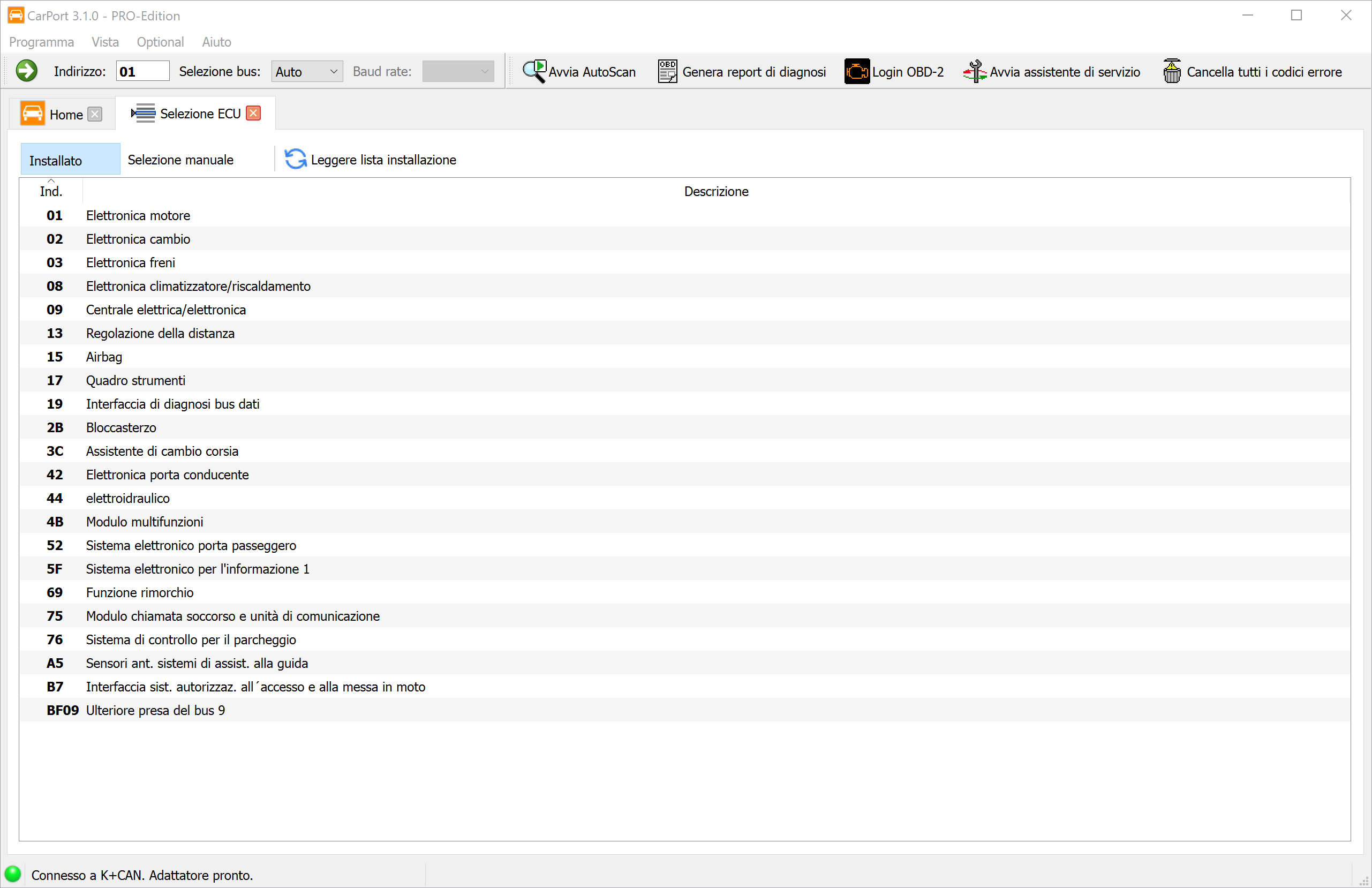
La scheda Selezione ECU è il tuo punto di partenza per stabilire il collegamento con i singoli sistemi del veicolo.
Lista di installazione automatica (scheda Installate)
Sui veicoli moderni (con gateway CAN) CarPort chiede automaticamente al gateway centrale quali centraline sono installate nell'auto.
- Vantaggio: vedi solo le centraline effettivamente presenti sul tuo veicolo.
- Utilizzo: un doppio clic su una voce (ad es.
01 - Elettronica motore) stabilisce il collegamento. - Aggiornamento: con il pulsante
Leggere lista installazionepuoi ripetere l'interrogazione.
Selezione manuale (scheda Selezione manuale)
Usa questa scheda sui veicoli più vecchi (linea K senza gateway) o se il riconoscimento automatico non riesce.
- In alto seleziona il tuo modello di veicolo (o un elenco di scansione generico).
- CarPort mostra ora tutte le possibili centraline per questo modello.
- Collegati con un doppio clic.
(Nota: poiché qui non viene effettuato alcun controllo, potresti tentare di aprire centraline che nella versione di allestimento del tuo veicolo non esistono affatto. In tal caso CarPort segnala un errore di collegamento.)
Collegamento alla centralina
Non appena hai selezionato una centralina con un doppio clic, CarPort cerca di stabilire la comunicazione. Se il collegamento riesce, si apre una nuova scheda per la centralina e hai accesso a tutte le funzioni di diagnosi: dalla memoria guasti e i valori misurati fino alla codifica e all'adattamento.
Nella barra degli strumenti puoi inoltre scegliere tramite Selezione bus: come stabilire il collegamento. Sono disponibili Auto (riconoscimento automatico), K-Line e CAN. Se selezioni manualmente la linea K, puoi impostare anche il baud rate. Di norma l'impostazione Auto è la scelta giusta: la selezione manuale serve solo in casi eccezionali, ad esempio in presenza di problemi di comunicazione o con centraline particolari.
💡 Suggerimento: puoi anche digitare l'indirizzo di una centralina (ad es. 17 per il quadro strumenti/tachimetro) direttamente nel campo di immissione della barra degli strumenti superiore e premere Enter per collegarti.