
Memoria guasti & valori misurati
Leggere la memoria guasti, controllare tutte le centraline con l'AutoScan, seguire e registrare i valori misurati in tempo reale: sono le funzioni di diagnosi in lettura di CarPort.
Queste funzioni non modificano alcuna configurazione del veicolo e possono quindi essere eseguite senza rischi. Sono la base di qualsiasi ricerca guasti.
AutoScan
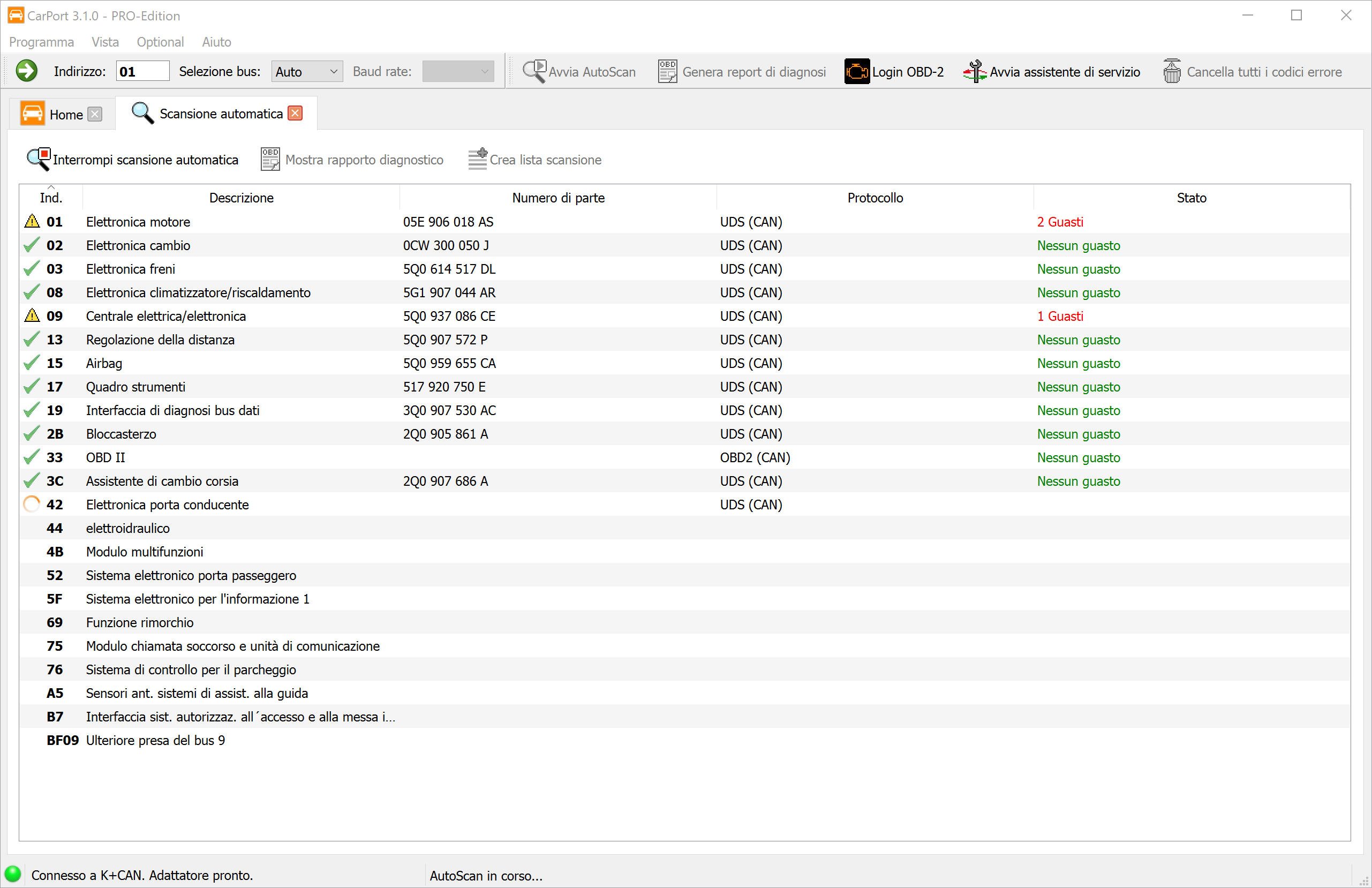
L'AutoScan è il punto di partenza ideale per ogni sessione di diagnosi. Controlla automaticamente la presenza di guasti in tutte le centraline installate nel veicolo e fornisce un rapporto completo sul loro stato.
Funzionamento: Dal punto di vista tecnico, lo svolgimento della scansione varia a seconda della generazione del veicolo:
Veicoli con gateway di diagnosi (bus CAN): CarPort richiede prima al gateway la lista di installazione. Questa lista contiene (di norma) esattamente le centraline configurate nel veicolo. In seguito vengono interrogate in modo mirato solo queste centraline. Ciò consente una scansione molto rapida (spesso meno di 2 minuti).
Veicoli senza gateway (linea K): Qui non esiste un elenco centrale dei componenti installati. CarPort deve quindi provare a interrogare una dopo l'altra tutte le centraline teoricamente possibili. Poiché per ogni centralina assente il programma deve attendere un timeout, l'operazione può durare molto a lungo (10 minuti e oltre).
💡 Suggerimento: per i veicoli senza gateway usa gli elenchi di scansione per accelerare notevolmente l'operazione.
Avvio dell'AutoScan: Fai clic su AutoScan nella pagina iniziale o nella barra degli strumenti. Se non è possibile un riconoscimento automatico (veicoli più vecchi), ti verrà chiesto di selezionare il veicolo (ad es. Golf 4 (1J)).
Rapporto di diagnosi
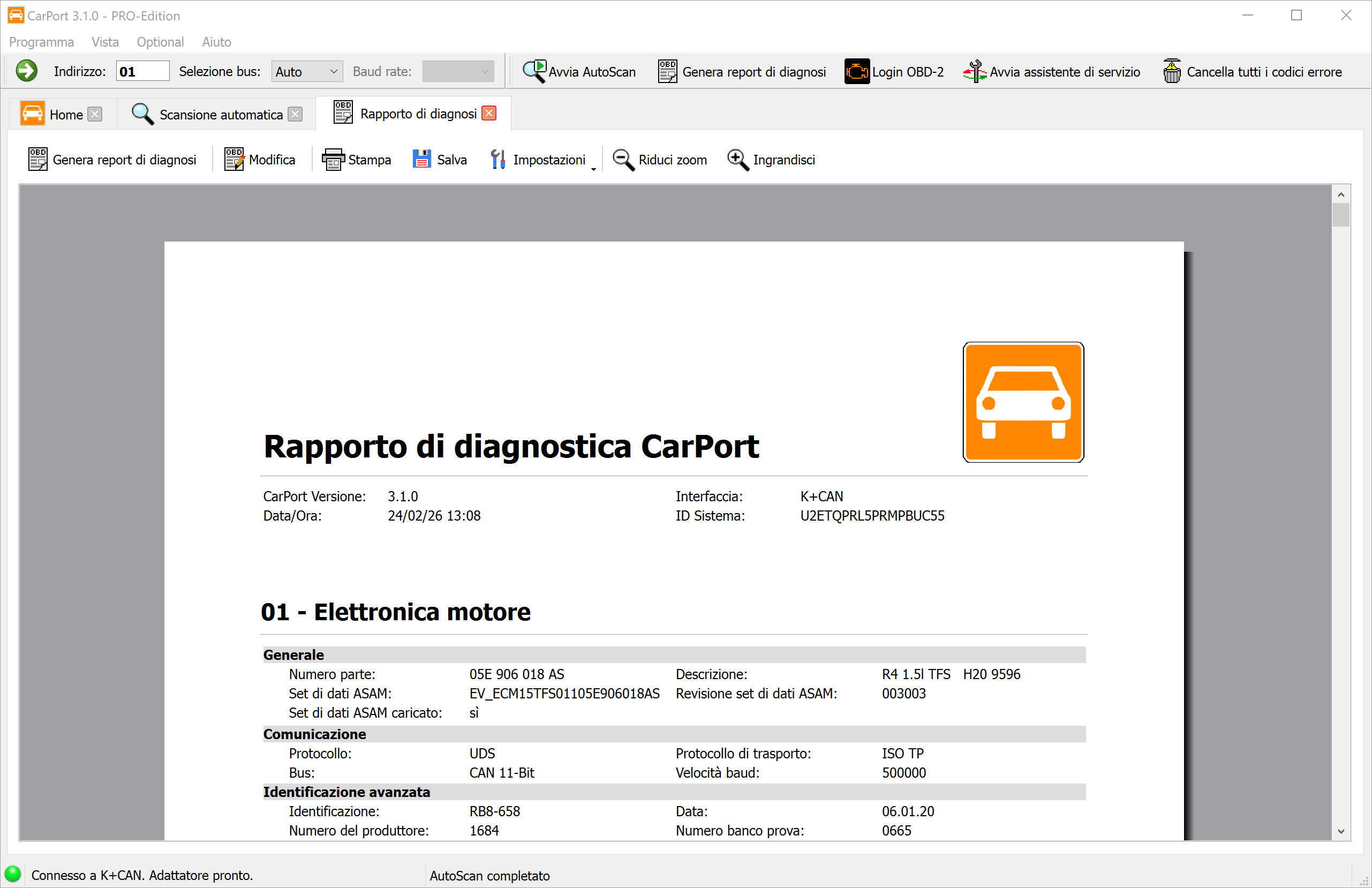
Al termine dell'AutoScan puoi visualizzare il risultato sotto forma di rapporto di diagnosi professionale. Il rapporto contiene le seguenti informazioni:
- Intestazione: versione di CarPort, data e ora, interfaccia utilizzata e ID di sistema.
- Centraline: tutte le centraline rilevate sono elencate in ordine crescente di indirizzo, ciascuna con le proprie informazioni (numero parte, descrizione ecc.) e i relativi codici di errore in chiaro.
Personalizzare il rapporto:
- Con
Impostazionistabilisci quali dati deve contenere il rapporto (informazioni sulle centraline e/o codici di errore). Puoi anche adattare la dimensione del carattere alle tue esigenze. - Con
Modificapassi alla modalità di modifica per completare il rapporto a piacere, ad es. con note personali, dati del cliente o indicazioni sulla riparazione.
Esportare e stampare:
- Fai clic su
Stampaper stampare direttamente il rapporto. - Fai clic su
Salvaper salvare il rapporto come file PDF.
💡 Suggerimento: il rapporto di diagnosi è ideale come documentazione personale, come prova nei confronti di officine e assicurazioni o per ottenere nei forum un aiuto mirato e qualificato.
Elenchi di scansione
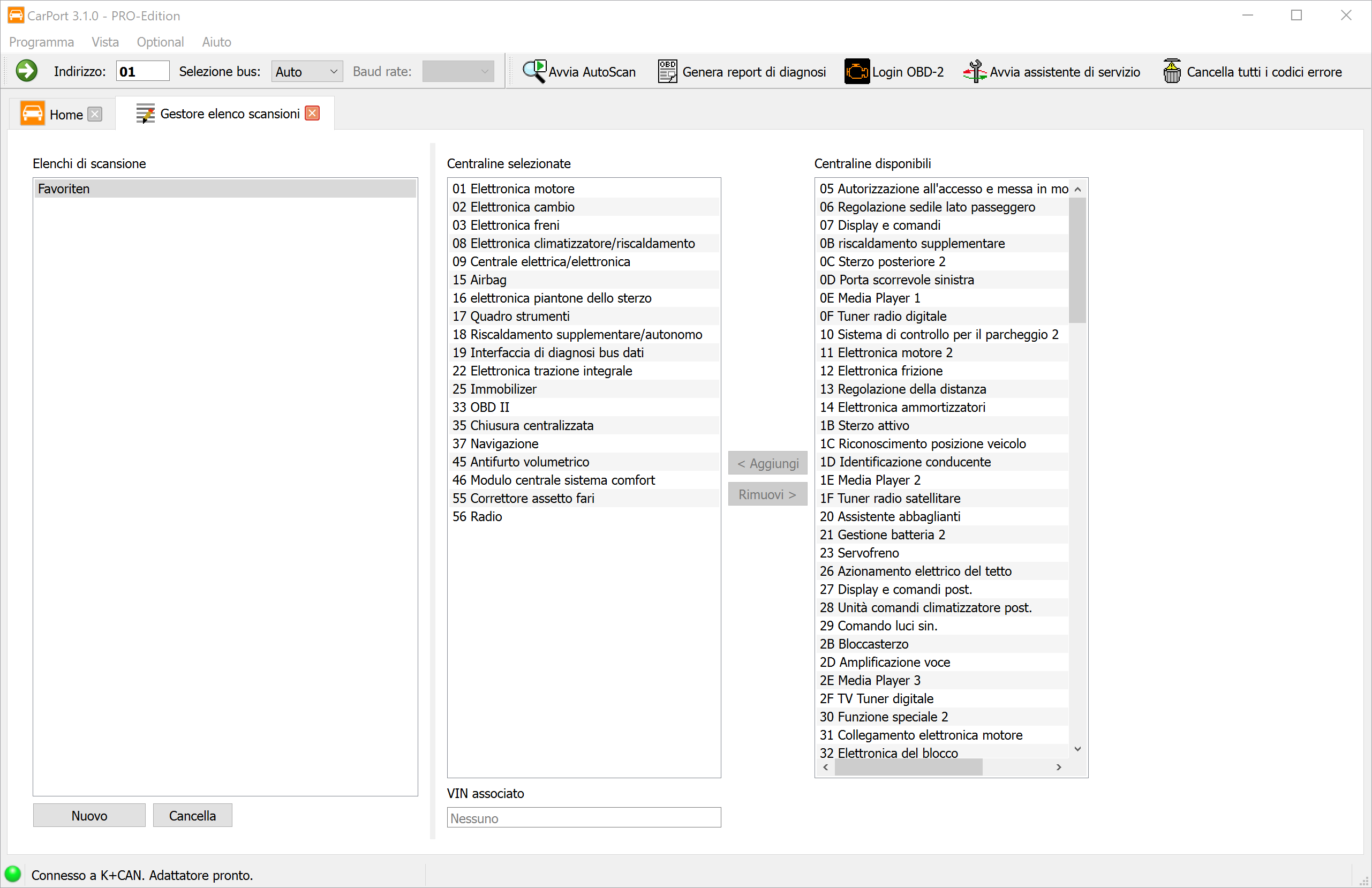
Per i veicoli più vecchi (linea K) puoi definire quali centraline interrogare durante l'AutoScan, così da risparmiare tempo.
Creare un elenco di scansione:
- Esegui una sola volta un AutoScan completo tramite la selezione del modello.
- Al termine della scansione, fai clic su
Crea elenco di scansione. - Assegna un nome all'elenco. Facoltativamente puoi associare all'elenco il numero di telaio (VIN) rilevato. Effetto: al successivo collegamento di questo veicolo, CarPort riconosce il VIN e seleziona automaticamente l'elenco di scansione ottimizzato.
Puoi gestire gli elenchi di scansione anche manualmente dal menu Strumenti → Gestione elenchi di scansione.
Info
Non appena hai aperto una centralina, la scheda Info mostra le informazioni più importanti su di essa.
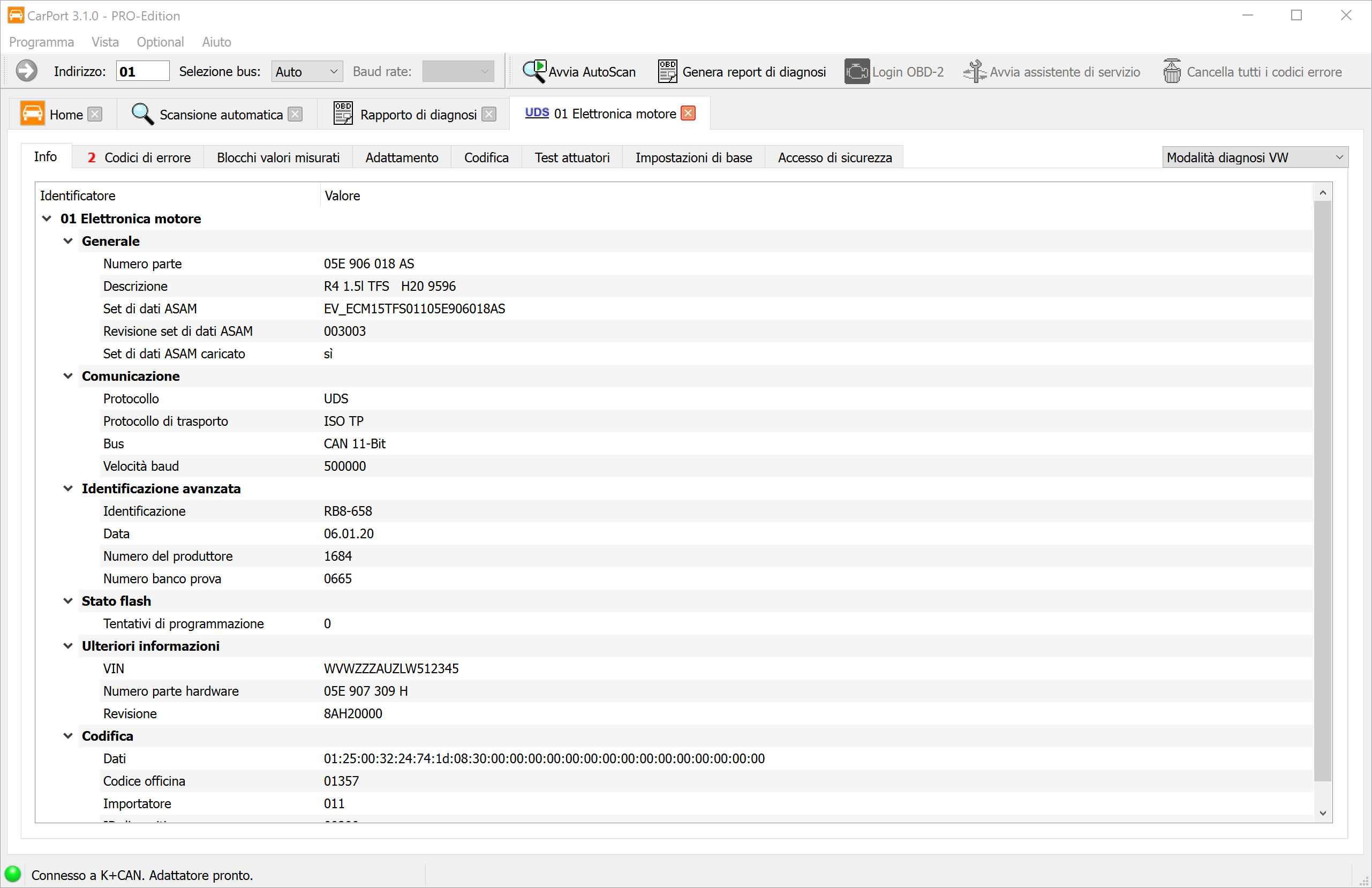
I dati visualizzati variano a seconda del protocollo e della centralina, ma comprendono sempre:
- Numero parte: l'identificativo univoco della centralina (ad es.
05E 906 018 AS). - Descrizione: la denominazione della centralina (ad es.
R4 1.5l TFS). - Set di dati ASAM (solo UDS): importante per identificare i dati descrittivi corretti della centralina (dati ODX).
- Dati di comunicazione: informazioni sul bus e sul protocollo utilizzati.
Puoi selezionare le righe che ti interessano e copiarle negli appunti con Ctrl+C o tramite il menu contestuale.
Codici di errore
La memoria guasti è lo strumento più importante per la diagnosi dei guasti. Qui la centralina registra le anomalie rilevate, che possono aiutarti nella ricerca guasti.
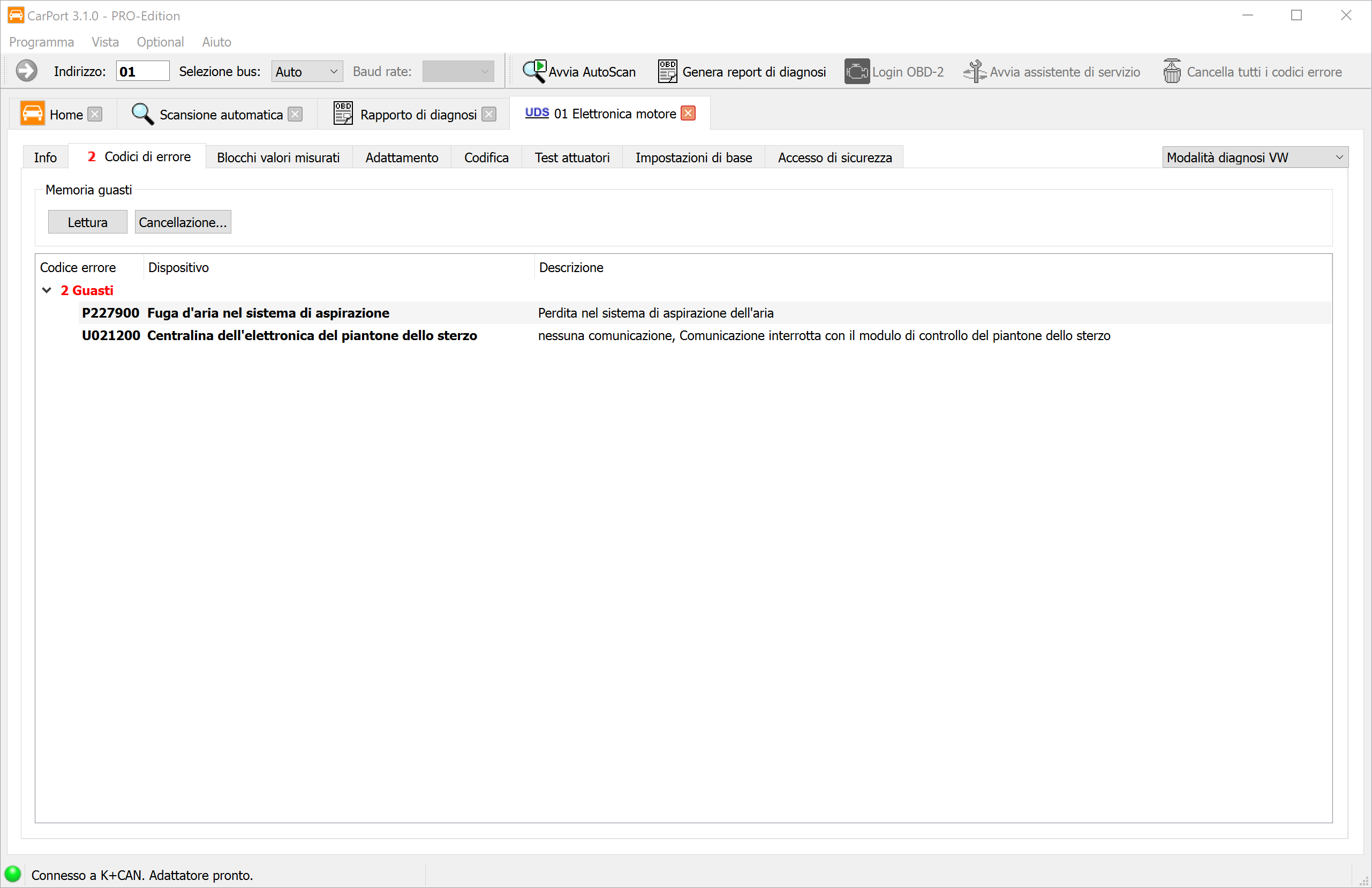
Il codice di errore (DTC - Diagnostic Trouble Code) viene memorizzato in un formato standardizzato, ad es. P0100 o 16485. CarPort legge questi codici e li mostra in chiaro, così capisci subito quale componente è interessato e di che tipo di guasto si tratta.
La visualizzazione comprende:
- Codice errore: il codice standardizzato (ad es.
P0100o16485). - Dispositivo: la descrizione in chiaro del componente interessato (ad es.
Debimetro). - Descrizione: la descrizione in chiaro del guasto (ad es.
nessuna comunicazioneosuperato limite superiore), eventualmente con lo stato del guasto (intermittente,statico)
ℹ️ Approfondimento:
Molti codici di errore iniziano con una lettera che indica la categoria del guasto:
- P: Powertrain (propulsione, motore, cambio)
- B: Body (carrozzeria, comfort, airbag)
- C: Chassis (sospensioni, freni)
- U: User-Network (comunicazione tra centraline)
Condizioni ambientali (dati congelati/freeze frame):
Con i protocolli moderni (KWP2000, UDS) la centralina memorizza anche le condizioni presenti al momento del guasto. Questi dati corrispondono per forma e significato ai valori misurati in tempo reale (ad es. regime del motore, temperatura, carico) e forniscono indizi importanti sulla causa del guasto.
I dati congelati vengono visualizzati quando espandi la vista ad albero (clic su > davanti al codice di errore o doppio clic sul codice di errore).
Azioni:
Cancellazione...: cancella la memoria guasti dopo una conferma. Vengono rimossi tutti i codici di errore e i dati associati. La centralina inizia subito a rivalutare lo stato del sistema.Lettura: legge di nuovo la memoria guasti per aggiornare lo stato attuale.
💡 Alcuni secondi dopo la cancellazione, la memoria guasti viene riletta automaticamente per aggiornare lo stato. Se la condizione di guasto persiste, il codice di errore ricompare subito. Perché il guasto scompaia definitivamente, devi prima eliminare il problema che lo causa.
Cancellare tutti i codici di errore
Questa funzione ti permette di cancellare la memoria guasti di tutte le centraline del veicolo con un unico comando, senza dover aprire ogni singola centralina e cancellarne manualmente la memoria guasti. È particolarmente utile dopo interventi di riparazione estesi, nel corso dei quali si sono presentati codici di errore in più sistemi contemporaneamente.
Prerequisito:
Perché la funzione sia disponibile, deve essere stato completato un AutoScan. In questo modo hai la certezza di conoscere lo stato attuale dei guasti di tutte le centraline e di decidere consapevolmente di cancellare le memorie guasti.
⚠️ Attenzione: con la cancellazione vanno persi tutti i codici di errore memorizzati e i relativi dati congelati in tutte le centraline. Se necessario, esporta prima un rapporto di diagnosi per documentare i guasti.
Metodi di cancellazione in base al tipo di veicolo:
A seconda dell'interfaccia fisica, CarPort utilizza procedure di cancellazione diverse:
- Bus CAN: CarPort utilizza un comando broadcast, ricevuto ed elaborato contemporaneamente da tutte le centraline. In questo modo tutte le memorie guasti vengono cancellate quasi nello stesso istante: l'operazione dura solo pochi secondi, indipendentemente dal numero di centraline.
- Linea K: poiché sulla linea K non è possibile un broadcast, CarPort invia il comando di cancellazione in sequenza a ogni singola centralina che nell'AutoScan presentava codici di errore. A seconda del numero di centraline interessate, l'operazione può richiedere alcuni minuti.
ℹ️ Nota: in rari casi alcune centraline reagiscono al comando di cancellazione broadcast via CAN in modo diverso rispetto a un comando indirizzato direttamente a loro. Se dopo la cancellazione globale in singole centraline rimangono ancora codici di errore, apri la centralina interessata e cancella lì la memoria guasti manualmente.
Procedura passo passo:
- Esegui un AutoScan completo per rilevare tutte le centraline e i relativi codici di errore.
- Fai clic su
Cancella tutti i codici di guasto...nella barra degli strumenti oppure seleziona l'opzione dal menuStrumenti→Cancella tutti i codici di guasto.... - Conferma la richiesta di cancellazione nella finestra di dialogo visualizzata.
- CarPort esegue la cancellazione e ne mostra l'avanzamento.
- Al termine, esegui un nuovo AutoScan per verificare che tutte le memorie guasti siano state cancellate correttamente.
Blocchi valori misurati
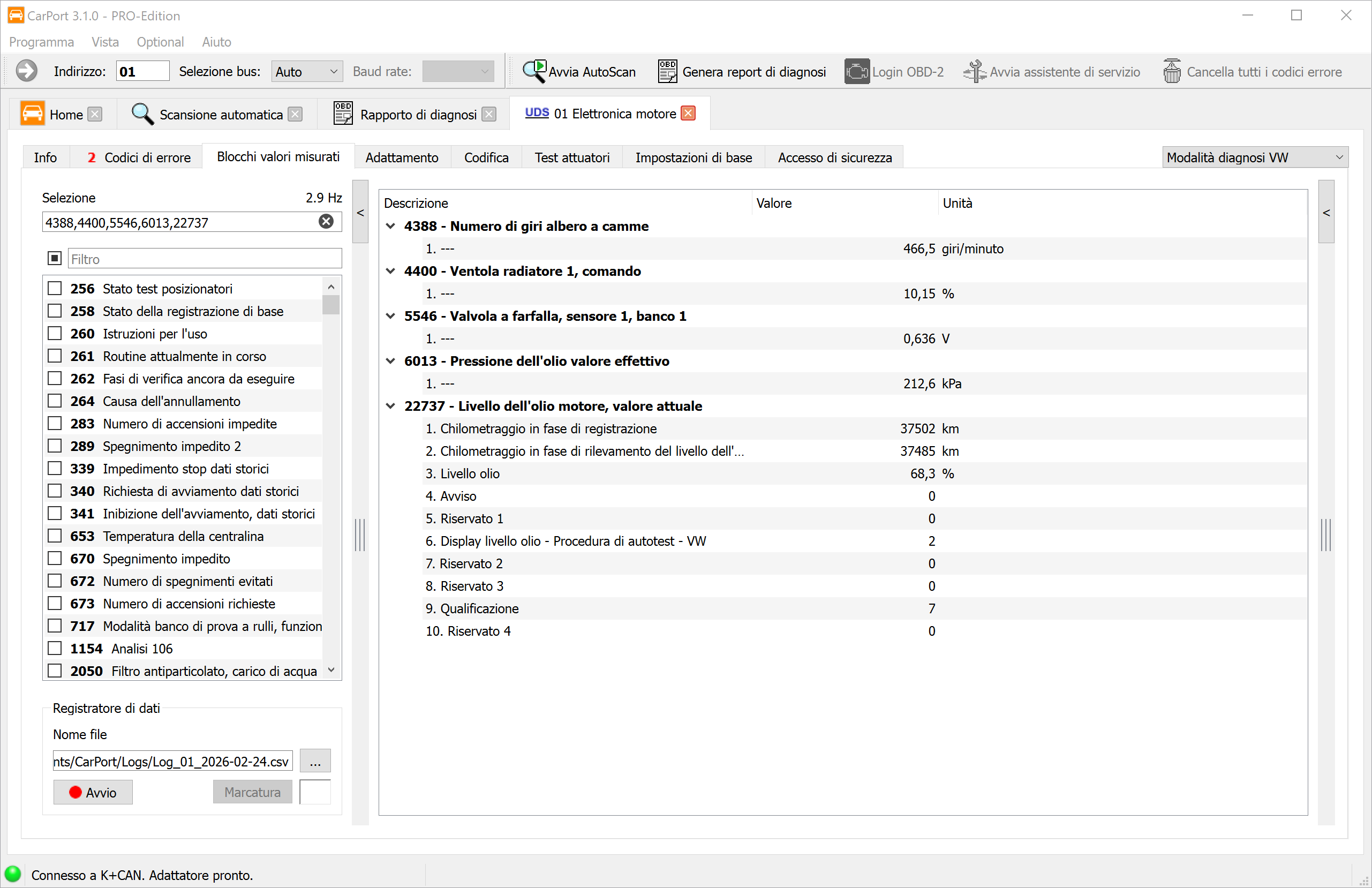
La visualizzazione dei valori misurati ti permette di osservare in tempo reale i dati live di una centralina. Puoi così monitorare i dati di sensori e attuatori durante il funzionamento e riconoscere le correlazioni tra i diversi parametri: uno strumento indispensabile per l'analisi dinamica dei guasti.
A seconda della centralina, i valori misurati comprendono:
- Grandezze fisiche: temperatura, pressione, tensione, regime, velocità
- Informazioni di stato: stati di commutazione, flag di errore, modalità di funzionamento
- Valori di testo: numero di telaio, versione software
- Valori grezzi: campi di bit o di byte senza conversione in grandezze fisiche
La rappresentazione e l'organizzazione dei valori misurati variano notevolmente a seconda del protocollo di diagnosi.
KWP1281 / KWP2000
Sui veicoli più vecchi i dati sono organizzati in blocchi di valori misurati numerati. Ogni blocco contiene 4 singoli valori che (per lo più) sono legati tra loro per argomento (ad es. blocco 1: regime del motore, temperatura del liquido di raffreddamento, sonda lambda, carico del motore).
- KWP1281: blocchi da 0 a 255 – caso particolare il blocco 0, che contiene 10 valori anziché 4.
- KWP2000: blocchi da 1 a 254.
- Se per la centralina non sono disponibili dati descrittivi, CarPort scansiona automaticamente tutti i blocchi e mostra i valori disponibili. In questo caso i valori ricevono nomi generici in base alla grandezza fisica (ad es. «Temperatura», «Regime», «Tensione»).
UDS
Nelle centraline moderne con protocollo UDS il rigido raggruppamento per 4 valori non esiste più. Dietro ogni identificatore può celarsi un numero qualsiasi di valori misurati. CarPort utilizza i dati descrittivi ODX (set di dati ASAM) della rispettiva centralina per visualizzare i valori disponibili con nomi in chiaro, unità di misura e formule di conversione.
Selezione dei valori misurati
Puoi visualizzare contemporaneamente un numero qualsiasi di blocchi. I valori vengono aggiornati ciclicamente: più blocchi sono attivi, più bassa è la frequenza di aggiornamento di ciascun valore. Puoi selezionare i valori misurati in diversi modi:
- Casella di controllo: attiva singoli valori misurati o blocchi spuntando la casella.
- Inserimento diretto dei numeri: inserisci i numeri dei blocchi come elenco separato da virgole o come intervallo con trattino, ad es.
1,2,4-7,10-14. - Filtro di testo: digita un termine di ricerca nel campo filtro per restringere l'elenco visualizzato (ad es. «pressione di sovralimentazione» mostra solo i valori misurati il cui nome contiene questo termine).
Rappresentazione grafica
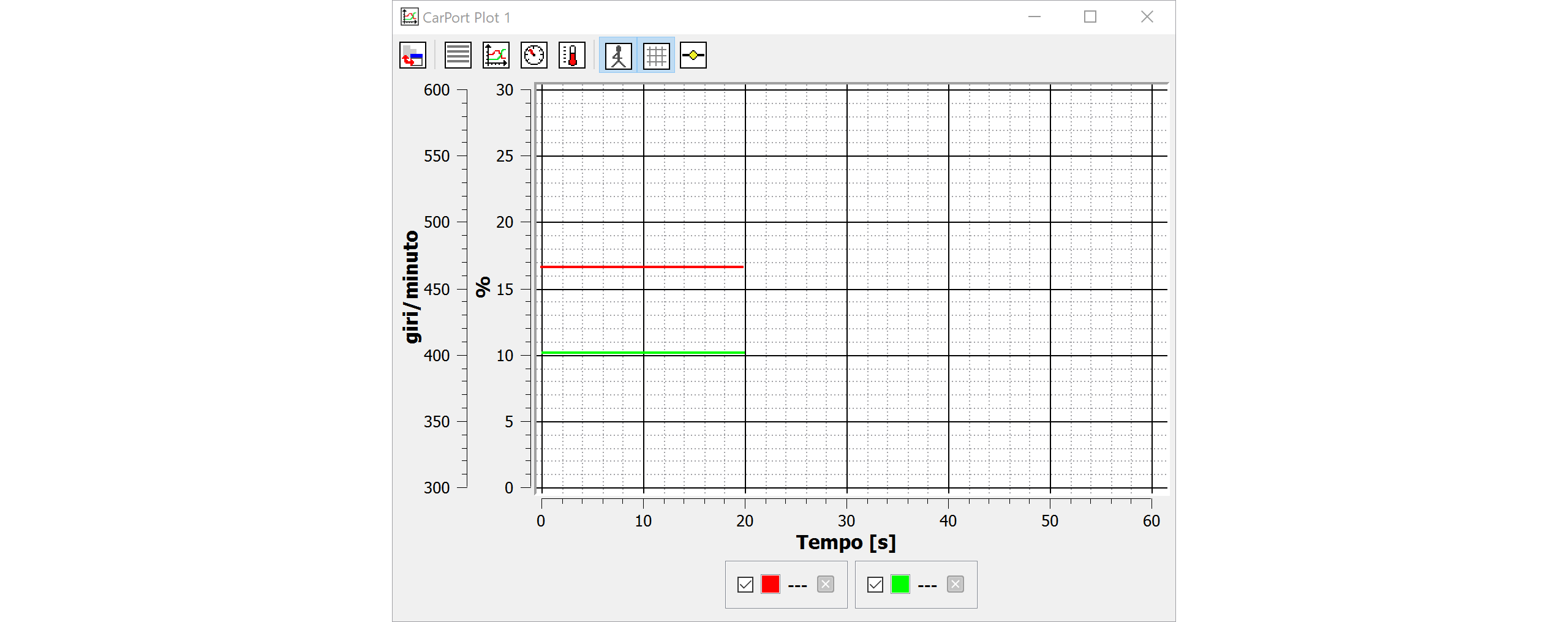
Se vuoi visualizzare l'andamento dei valori nel tempo (ad es. pressione di sovralimentazione nominale ed effettiva, temperature durante un giro di prova), puoi usare la funzione grafico integrata.
Aggiungere valori misurati al grafico:
- Un doppio clic su un valore misurato visualizzato lo aggiunge automaticamente al grafico corrente. Se non è ancora aperto alcun grafico, viene creata una nuova finestra del grafico.
- Tramite il menu contestuale (clic destro su un valore misurato) puoi aggiungere il valore a una specifica finestra del grafico.
- Possono essere aperte più finestre del grafico contemporaneamente, per rappresentare separatamente diversi gruppi di valori.
Modalità di visualizzazione:
Dalla barra degli strumenti della finestra del grafico puoi passare da una modalità di visualizzazione all'altra:
- Grafico: diagramma a linee con asse temporale (predefinito) – ideale per analizzare gli andamenti.
- Elenco: visualizzazione in tabella dei valori attuali.
- Strumenti: strumenti circolari (stile tachimetro) – adatti a singoli valori come regime o velocità.
- Termometro: indicatore a barra – intuitivo per temperature o valori percentuali.
Uso del grafico:
- Usa la rotella del mouse per zoomare sull'asse temporale.
- Fai clic e trascina per spostare l'area visibile.
Registrazione dei dati (logging)
Per giri di prova o monitoraggi prolungati puoi registrare i valori misurati in un file CSV e analizzarli poi con programmi esterni.
Procedura passo passo:
- Seleziona i valori misurati desiderati.
- Nell'area
Registratore datiscegli la posizione e il nome del file. Per impostazione predefinita viene usata la cartella definita nelle impostazioni e il nome del file contiene automaticamente una marca temporale. - Fai clic su
Avvioper avviare la registrazione. - La registrazione prosegue finché non premi
Stop. - Durante la registrazione puoi inserire delle marcature per contrassegnare punti particolari (ad es. «acceleratore a fondo», «minimo», «sintomo del guasto»). Inserisci il testo desiderato nel campo di immissione e fai clic su
Marcatura.
Il file CSV generato può essere analizzato in Excel o in programmi specializzati come MegaLogViewer.
ℹ️ Nota sul separatore CSV: CarPort adatta automaticamente il separatore alle impostazioni internazionali del tuo sistema operativo (punto e virgola ; con impostazioni italiane o tedesche, virgola , con impostazioni inglesi), così che il file possa essere aperto direttamente in Excel. Se necessario, puoi impostare manualmente il separatore nelle impostazioni.