
Cronologia diagnosi & log di debug
La cronologia diagnosi documenta ogni sessione con tutti i valori modificati; i log di debug registrano la comunicazione per l'analisi dei problemi da parte dell'assistenza.
Cronologia diagnosi
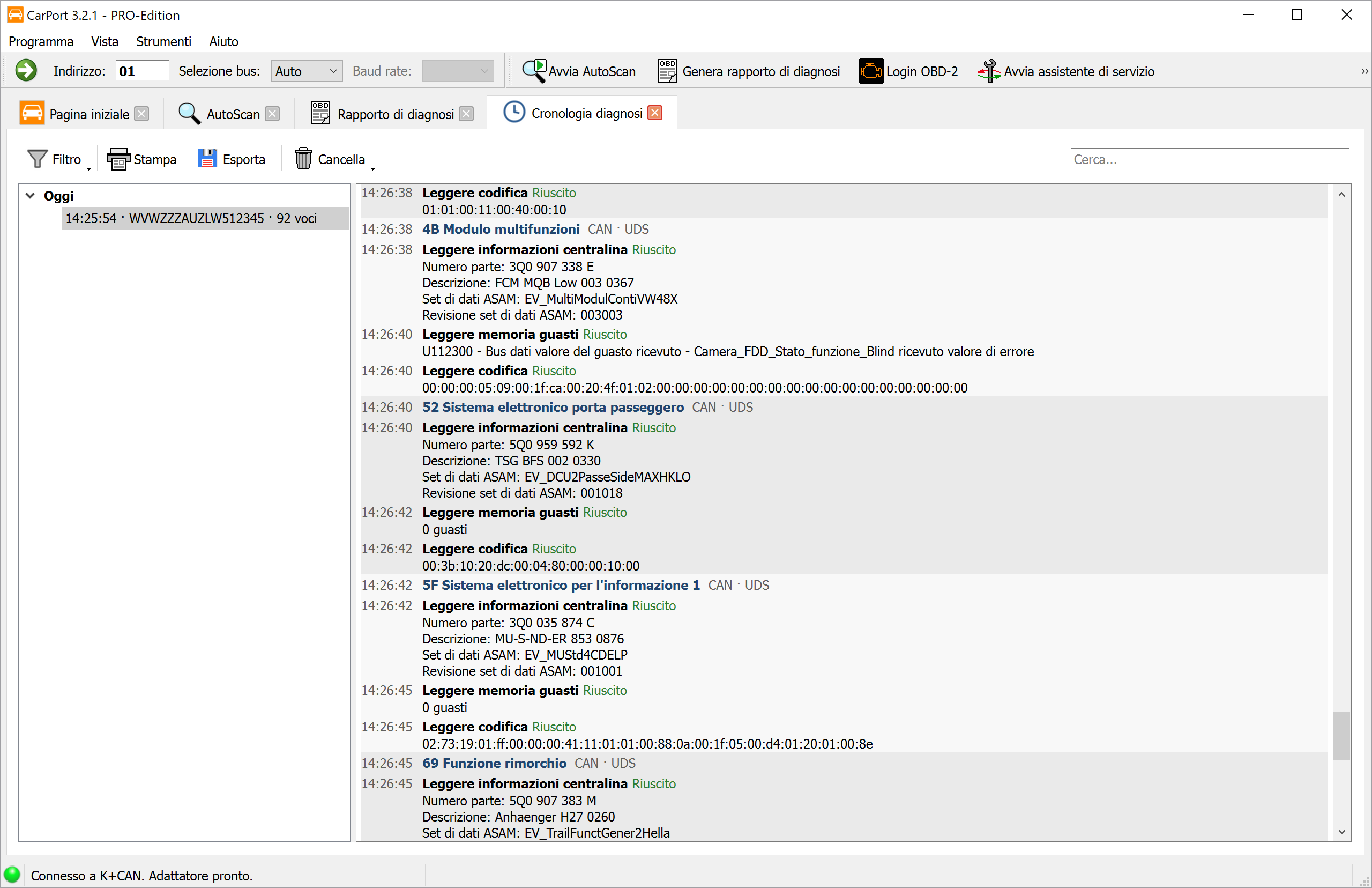
Mentre lavori sul veicolo, CarPort registra in background ciò che è effettivamente accaduto: a quali centraline eri collegato, quali dati sono stati letti e, soprattutto, quali valori hai modificato. La cronologia diagnosi rende visibile questa registrazione.
È particolarmente preziosa quando, dopo una codifica o un adattamento, si manifesta un comportamento inatteso: per ogni modifica il registro riporta il valore precedente (Prima) e quello nuovo (Dopo), così che un intervento possa essere ricostruito e annullato in modo mirato anche a distanza di giorni.
Apri la cronologia dal menu Vista → Cronologia diagnosi oppure nella pagina iniziale con il pulsante Apri cronologia diagnosi. Nella pagina iniziale quest'area compare solo se sono già presenti delle registrazioni.
Struttura della vista:
- A sinistra – le sessioni: ogni collegamento al veicolo costituisce una sessione a sé. Inizia con la prima operazione registrata e termina non appena l'interfaccia viene scollegata o CarPort viene chiuso. Le sessioni sono raggruppate per periodo (
Oggi,Ieri,Ultimi 7 giorni,Questo mese,Quest'anno, quelle più vecchie per anno). Ogni riga riporta l'ora, il numero di telaio (o l'interfaccia utilizzata) e il numero di voci. All'apertura la sessione in corso è già selezionata e si aggiorna in tempo reale. - A destra – il registro: la sessione selezionata in ordine cronologico. A ogni cambio di centralina compare una riga evidenziata a colori con indirizzo, nome e parametri di comunicazione; sotto seguono le singole operazioni con ora, denominazione, risultato e valori letti o scritti. Le modifiche sono evidenziate a colori, così come le operazioni non riuscite.
💡 Suggerimento: con Rinomina sessione (menu contestuale dell'elenco delle sessioni o tasto F2) puoi dare un nome a una sessione, ad es. «Golf 7 – luce di svolta codificata». Il nome compare poi nell'elenco e nell'intestazione del registro e rende più facile ritrovare la sessione.
Filtrare e cercare:
Una sessione può facilmente comprendere diverse migliaia di voci: già un solo AutoScan ne genera diverse per ogni centralina. Con Filtro puoi restringere la visualizzazione:
| Selezione | Effetto |
|---|---|
Tutte le voci |
Tutte le operazioni registrate (impostazione predefinita). |
Solo modifiche |
Solo le operazioni che hanno avuto un effetto sul veicolo, ad es. scrittura della codifica, scrittura di un valore di adattamento, cancellazione della memoria guasti, test attuatori, impostazioni di base, accesso di sicurezza o sblocco SFD. È la vista più importante quando vuoi ricostruire che cosa è stato modificato sul veicolo. |
Solo operazioni di lettura |
Solo gli accessi in lettura: informazioni sulla centralina, memoria guasti, codifica, canali di adattamento, lista di installazione e valori misurati. |
Indipendentemente da ciò, puoi attivare anche Solo operazioni utente. Questa opzione nasconde tutto ciò che è stato avviato da funzioni automatiche: AutoScan, assistente di servizio e Cancellare tutti i codici di errore. Resta ciò che hai fatto tu stesso sulla centralina; l'inizio e la fine di queste funzioni restano visibili come marcatori, così da mantenere il contesto temporale.
Il campo di ricerca Cerca... sul bordo destro della barra degli strumenti evidenzia in giallo tutte le occorrenze nel registro, senza nascondere voci: è utile per trovare un determinato numero parte, un canale di adattamento o un codice di errore in una sessione lunga.
Stampare ed esportare:
Stampa(Ctrl+P) apre l'anteprima di stampa della sessione selezionata.Esporta(Ctrl+S) salva la sessione selezionata come PDF, Markdown o file di testo. Il formato dipende dall'estensione del file scelta. Come posizione di salvataggio è preimpostata la cartella dei rapporti definita nelle impostazioni del programma; il nome del file contiene già la data.
Entrambe le funzioni comprendono la sessione completa, anche le parti non ancora caricate nella vista. Un filtro impostato resta però valido: ciò che è nascosto non viene né stampato né esportato.
💡 Suggerimento: per la tua documentazione personale o come prova nei confronti di un'officina è adatto il PDF. Se chiedi aiuto in un forum, l'esportazione in Markdown o in testo è la scelta migliore, perché si può incollare direttamente in un post. Puoi anche selezionare singole parti del registro e copiarle con Copia negli appunti (Ctrl+C).
Cancellare la cronologia:
Con il pulsante Cancella hai due possibilità:
Cancella sessionerimuove la sessione selezionata con tutte le sue voci.Cancella intera cronologiarimuove tutte le sessioni registrate.
Trovi entrambe le azioni anche nel menu contestuale dell'elenco delle sessioni. CarPort chiede ogni volta una conferma.
⚠️ Attenzione: le registrazioni cancellate non possono essere ripristinate. Se vuoi documentare le modifiche, esporta prima la sessione.
Registrazione e periodo di conservazione:
Se registrare e per quanto tempo conservare le sessioni lo stabilisci nelle impostazioni del programma, nell'area Cronologia diagnosi.
ℹ️ Nota: la cronologia diagnosi registra quali operazioni sono state eseguite e quali valori sono stati letti o scritti, non la comunicazione grezza sul bus. Per l'analisi tecnica di un problema di comunicazione lo strumento giusto resta un log di debug.
Log di debug
Se durante la diagnosi si verificano problemi, ad es. errori di comunicazione, interruzioni del collegamento o messaggi di errore inattesi, CarPort può registrare l'intera comunicazione con il veicolo come log di debug. Questi log contengono informazioni dettagliate su tutti i messaggi inviati e ricevuti, sulle fasi di elaborazione interne e su eventuali errori o eccezioni.
Per il nostro team di sviluppo i log di debug sono lo strumento più importante per analizzare la causa di un problema. In caso di richiesta di assistenza ti verrà quindi di solito chiesto di creare un log di debug e di inviarcelo.
ℹ️ Nota: i log di debug contengono esclusivamente dati tecnici relativi alla comunicazione tra CarPort e il veicolo. Non vengono registrati dati personali.
Procedura passo passo:
- Attiva la registrazione dei log di debug dal menu
Strumenti→Scrivi log di debug. - Si apre una finestra di dialogo che mostra la posizione di salvataggio. Il percorso preimpostato è la cartella di debug definita nelle impostazioni del programma.
- Esegui normalmente la diagnosi finché il problema non si presenta (ad es. errore di comunicazione, messaggio di errore inatteso).
- Chiudi CarPort.
- Si apre automaticamente una finestra di Esplora file di Windows con la cartella in cui sono stati salvati i log di debug. I file di log contengono una marca temporale nel nome, così puoi individuare facilmente il file che ti interessa.
- Invia il file di log via e-mail alla nostra assistenza, affinché il nostro team di sviluppo possa analizzare la causa.