
Impostazioni del programma
Nelle impostazioni del programma definisci la lingua, le posizioni di salvataggio e la cronologia diagnosi e inserisci i parametri della linea K e i dati della tua officina.
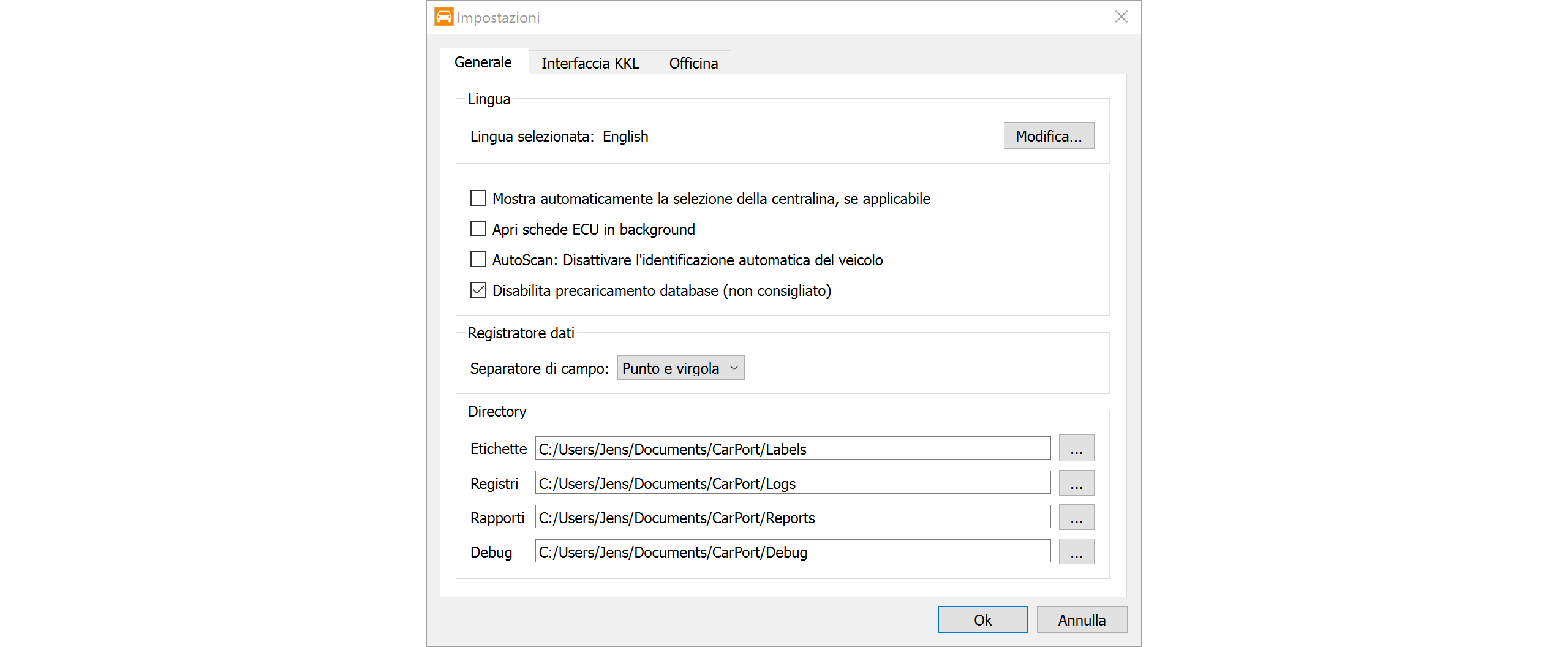
Dal menu Programma → Impostazioni... accedi alla configurazione globale. Le impostazioni sono suddivise in diverse schede.
Generale
Qui trovi le impostazioni generali del programma:
Lingua: imposta la lingua dell'interfaccia utente (è necessario un riavvio).
Selezione ECU automatica:
Mostrare automaticamente la selezione ECU, se applicabile
Sui veicoli con bus CAN (e gateway) la selezione ECU si apre automaticamente non appena l'interfaccia è stata riconosciuta.Schede in background:
Aprire le schede ECU in background
Le schede delle centraline vengono aperte in background, così non vieni distolto dalla vista corrente.Selezione manuale del veicolo nell'AutoScan:
AutoScan: Disattivare l'identificazione automatica del veicolo
Disattiva il riconoscimento automatico del veicolo. In questo modo la finestra di dialogo dell'AutoScan chiede sempre una selezione manuale (ad es. di un elenco di scansione). Utile per scenari di diagnosi particolari.Precaricamento del database:
Precaricare il database all'avvio (consigliato per computer lenti)
Carica completamente il database in memoria all'avvio del programma. L'avvio richiede così più tempo, ma durante la diagnosi CarPort accede ai dati più rapidamente: è consigliato per i computer lenti. Per impostazione predefinita l'opzione è disattivata.Formato di esportazione CSV:
Separatore di campo:
Configura il separatore per i file di log (ad es. per i valori misurati). Per impostazione predefinita viene usata la virgola,; nelle regioni che usano la virgola come separatore decimale (come l'Italia o la Germania) viene usato automaticamente il punto e virgola;, per garantire la compatibilità con Excel.Cronologia diagnosi: controlla la registrazione della cronologia diagnosi:
Registrare la cronologia diagnosiattiva o disattiva la registrazione. Se è disattivata, non viene più registrato nulla di nuovo; le sessioni già registrate vengono conservate.Conservare le voci per:stabilisce il periodo di conservazione in giorni (valore predefinito: 90 giorni). CarPort rimuove automaticamente le sessioni più vecchie all'avvio del programma. Conillimitatola cronologia viene conservata per sempre.Cancella cronologia ora...cancella immediatamente l'intera cronologia diagnosi (dopo una richiesta di conferma).
Directory: qui definisci le posizioni di salvataggio per i diversi tipi di file:
Etichette: posizione dei file di descrizione.Log: cartella di destinazione per i valori misurati registrati (CSV).Rapporti: cartella di destinazione per i rapporti di diagnosi (PDF).Debug: posizione dei log di debug tecnici.
Interfaccia KKL
Impostazioni specifiche per la comunicazione tramite linea K (veicoli più vecchi):
Porta COM:selezione manuale della porta COM, se il riconoscimento automatico non riesce.Tempo di inattività bus:tempo di attesa in secondi che l'interfaccia lascia trascorrere prima di trasmettere. Utile in caso di collegamenti instabili (di solito i valori predefiniti sono sufficienti).Inizializzazione rapida:stabilisce se, nella diagnosi OBD2 tramite linea K, CarPort debba tentare per prima l'inizializzazione rapida (Fast Init secondo ISO 14230); se questa non riesce, segue automaticamente l'inizializzazione a 5 baud (5-Baud-Init). La diagnosi specifica VAG utilizza sempre l'inizializzazione a 5 baud, indipendentemente da questa impostazione. Disattiva l'opzione se si verificano problemi durante il collegamento per la diagnosi OBD2.
Officina
- Informazioni officina: qui puoi inserire i dati della tua azienda (ID dispositivo, numero importatore, codice officina). Durante gli accessi in scrittura (ad es. codifica) questi dati vengono trasmessi alla centralina e memorizzati al suo interno.
Nota: lascia vuoti i campi per mantenere le informazioni già memorizzate nella centralina.