
Foutgeheugen & meetwaarden
Foutgeheugen uitlezen, alle regeleenheden via AutoScan controleren, meetwaarden live volgen en registreren: de lezende diagnosefuncties van CarPort.
Deze functies wijzigen niets aan de configuratie van het voertuig en kunnen daarom zonder risico worden uitgevoerd. Ze vormen de basis van elke foutopsporing.
AutoScan
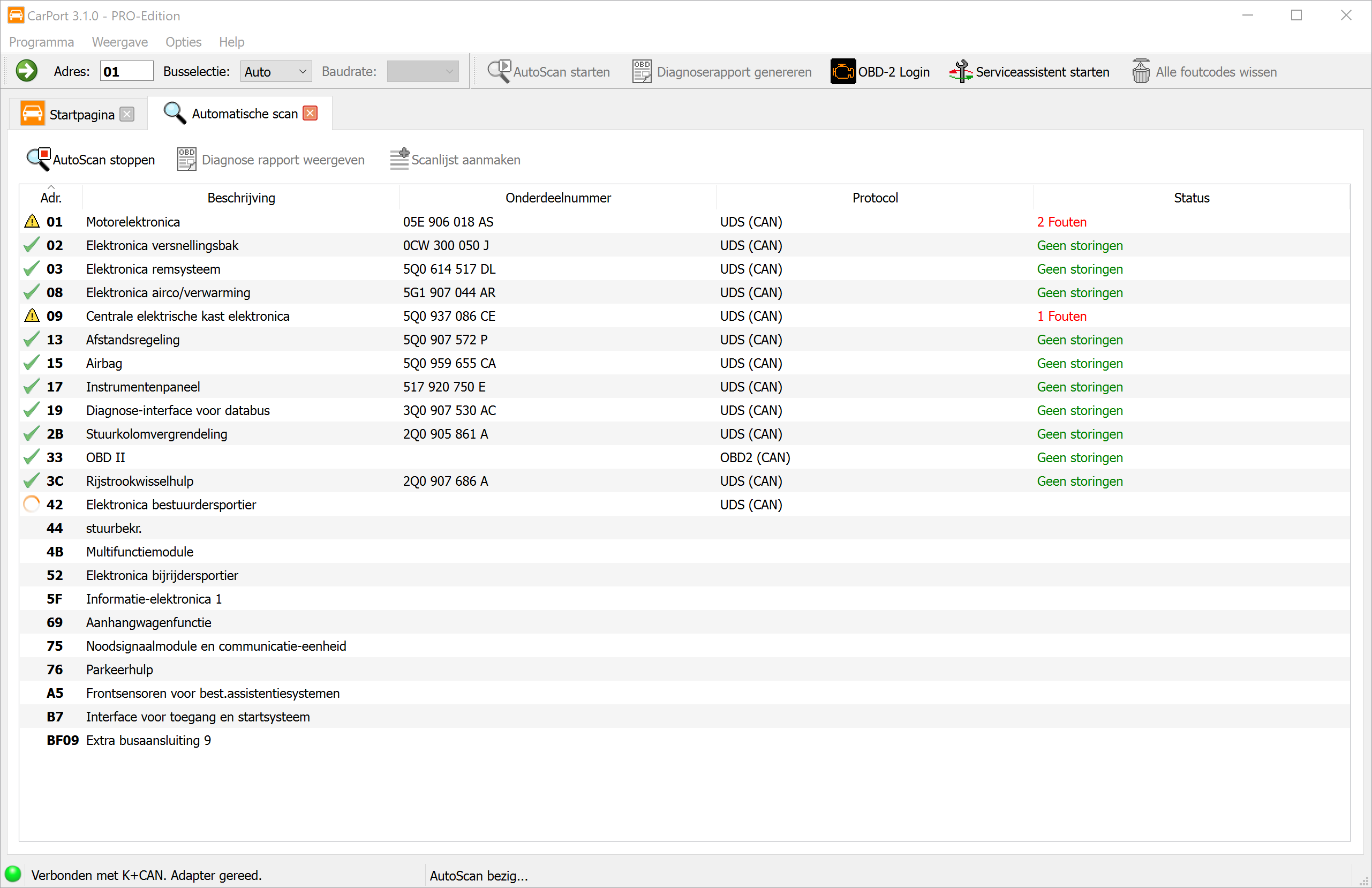
De AutoScan is het ideale startpunt voor elke diagnosesessie. Hij controleert automatisch alle in het voertuig ingebouwde regeleenheden op fouten en levert een uitgebreid toestandsrapport op.
Werking: Hoe de scan technisch verloopt, hangt af van de voertuiggeneratie:
Voertuigen met diagnosegateway (CAN-bus): CarPort vraagt eerst de inbouwlijst op bij de gateway. Deze lijst bevat (in de regel) precies de regeleenheden die in het voertuig zijn geconfigureerd. Daarna worden alleen deze regeleenheden gericht opgevraagd. Dat maakt een zeer snelle scan mogelijk (vaak minder dan 2 minuten).
Voertuigen zonder gateway (K-lijn): Hier bestaat geen centrale lijst van ingebouwde componenten. CarPort moet daarom proberen elke theoretisch mogelijke regeleenheid na elkaar aan te spreken. Omdat het programma bij niet-aanwezige regeleenheden telkens op een time-out moet wachten, kan dit proces zeer lang duren (10 minuten en langer).
💡 Tip: Gebruik voor voertuigen zonder gateway scanlijsten om het proces flink te versnellen.
De AutoScan starten: Klik op de startpagina of in de werkbalk op AutoScan. Als automatische herkenning niet mogelijk is (oudere voertuigen), word je gevraagd het voertuig te selecteren (bijv. Golf 4 (1J)).
Diagnoserapport
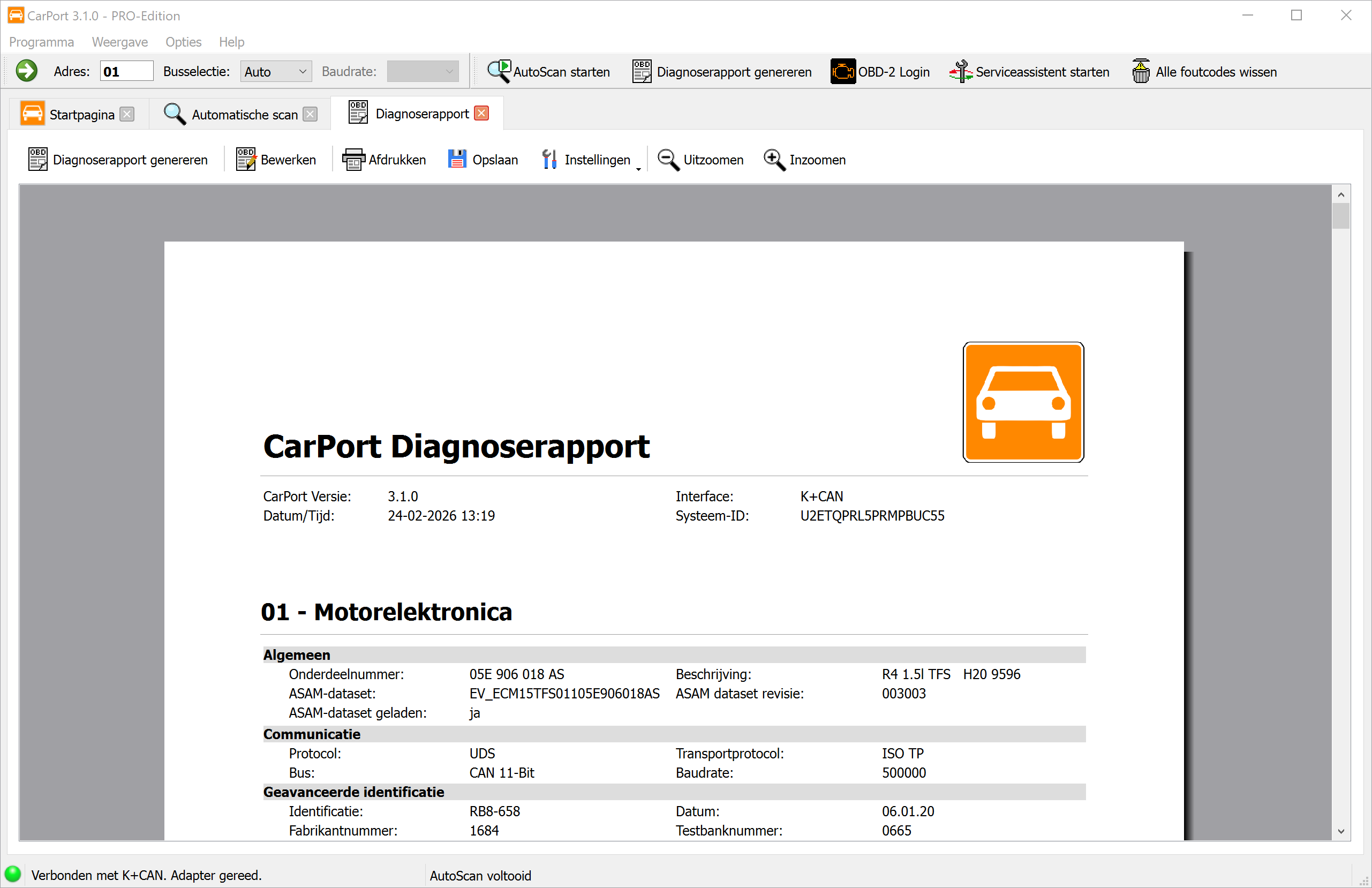
Na afloop van de AutoScan kun je het resultaat als professioneel diagnoserapport laten weergeven. Het rapport bevat de volgende informatie:
- Kopgegevens: CarPort-versie, datum en tijd, gebruikte interface en systeem-ID.
- Regeleenheden: Alle herkende regeleenheden worden in oplopende volgorde van adres vermeld – elk met hun gegevens (onderdeelnummer, beschrijving enz.) en de bijbehorende foutcodes in leesbare tekst.
Rapport aanpassen:
- Via
Instellingenleg je vast welke gegevens het rapport moet bevatten (informatie over de regeleenheden en/of foutcodes). Daarnaast kun je de lettergrootte aan je wensen aanpassen. - Via
Bewerkenschakel je over naar de bewerkingsmodus om het rapport naar eigen inzicht aan te vullen – bijv. met eigen opmerkingen, klantgegevens of reparatieaanwijzingen.
Exporteren en afdrukken:
- Klik op
Afdrukkenom het rapport direct af te drukken. - Klik op
Opslaanom het rapport als pdf-bestand op te slaan.
💡 Tip: Het diagnoserapport is ideaal als eigen documentatie, als bewijs richting werkplaatsen en verzekeraars of om op forums gericht deskundige hulp te krijgen.
Scanlijsten
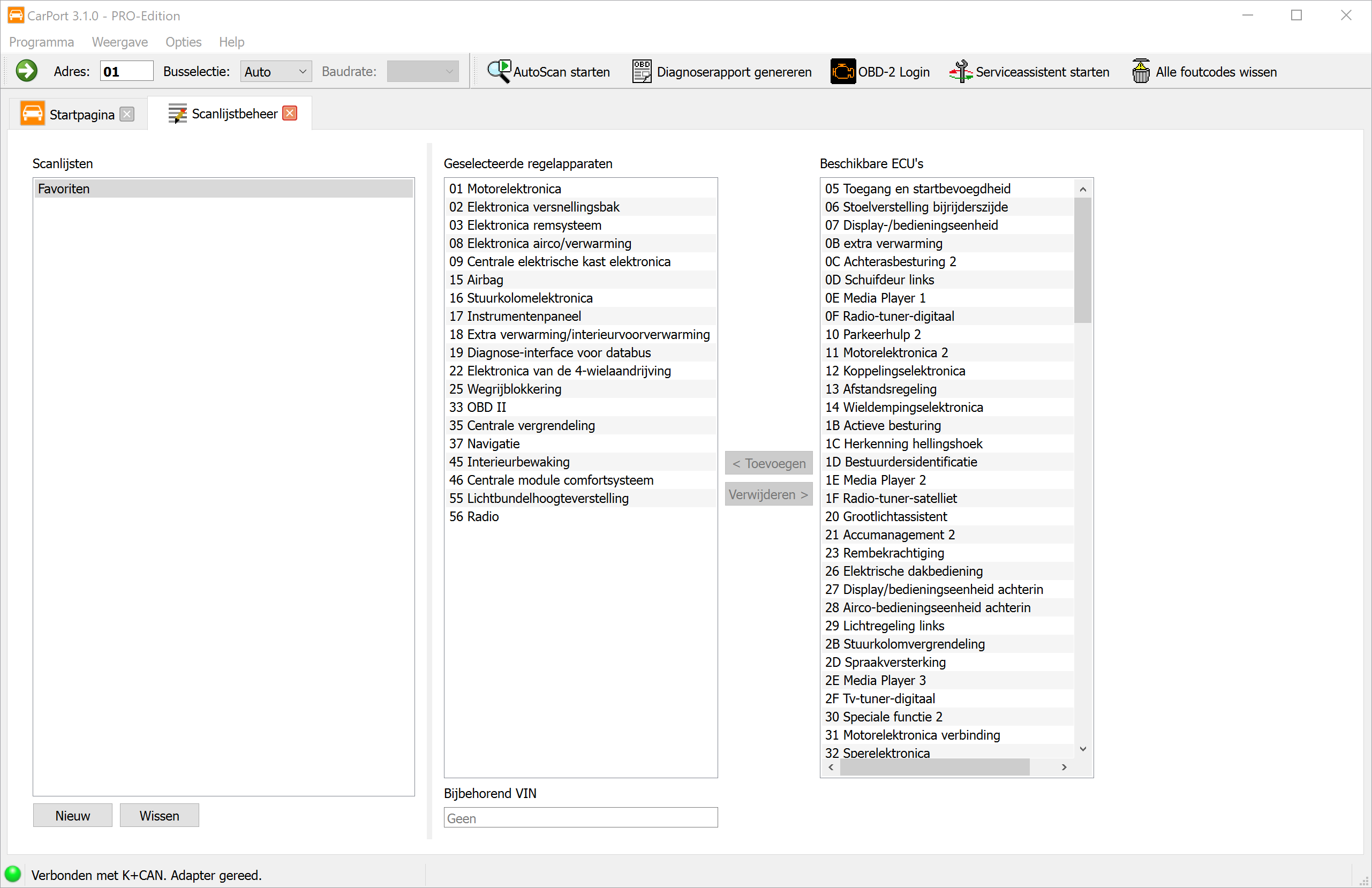
Voor oudere voertuigen (K-lijn) kun je vastleggen welke regeleenheden de AutoScan moet opvragen, om zo tijd te besparen.
Scanlijst aanmaken:
- Voer eenmalig een volledige AutoScan uit via de modelselectie.
- Klik na afloop van de scan op
Scanlijst aanmaken. - Geef de lijst een naam. Optioneel kun je het herkende chassisnummer (VIN) aan de lijst koppelen. Effect: De volgende keer dat je dit voertuig aansluit, herkent CarPort het VIN en kiest het automatisch de geoptimaliseerde scanlijst.
Je kunt scanlijsten ook handmatig beheren via het menu Opties → Scanlijstbeheer.
Info
Zodra je een regeleenheid hebt geopend, toont het tabblad Info de belangrijkste informatie over deze regeleenheid.
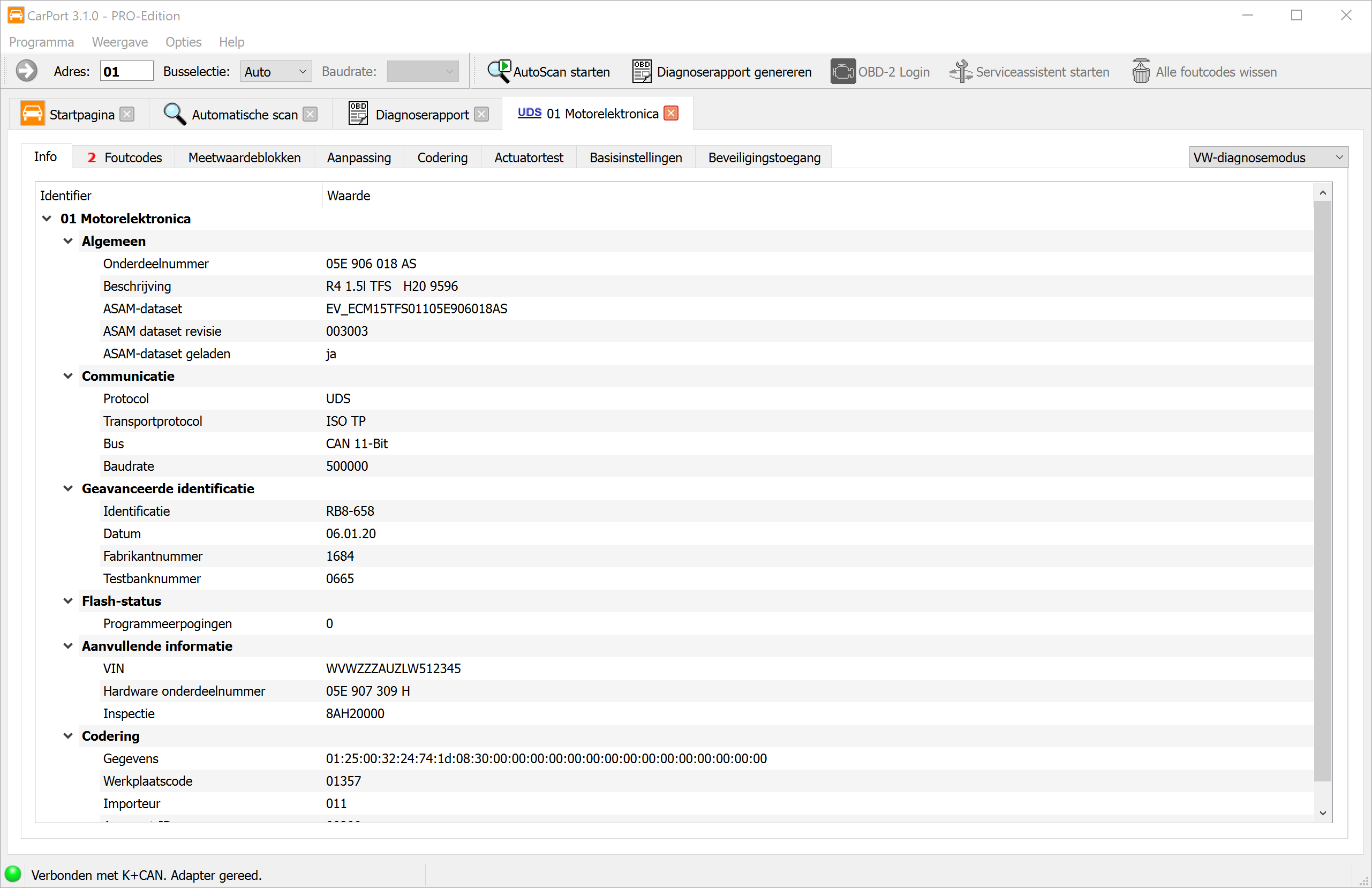
De weergegeven gegevens verschillen per protocol en regeleenheid, maar omvatten altijd:
- Onderdeelnummer: De unieke identificatie van de regeleenheid (bijv.
05E 906 018 AS). - Beschrijving: Aanduiding van de regeleenheid (bijv.
R4 1.5l TFS). - ASAM-dataset (alleen UDS): Belangrijk om de juiste beschrijvingsgegevens van de regeleenheid (ODX-gegevens) te identificeren.
- Communicatiegegevens: Informatie over de gebruikte bus en het protocol.
Je kunt willekeurige regels selecteren en met Ctrl+C of via het contextmenu naar het klembord kopiëren.
Foutcodes
Het foutgeheugen is het belangrijkste hulpmiddel voor foutdiagnose. Hierin slaat de regeleenheid vastgestelde onregelmatigheden op, die je kunnen helpen bij het opsporen van de fout.
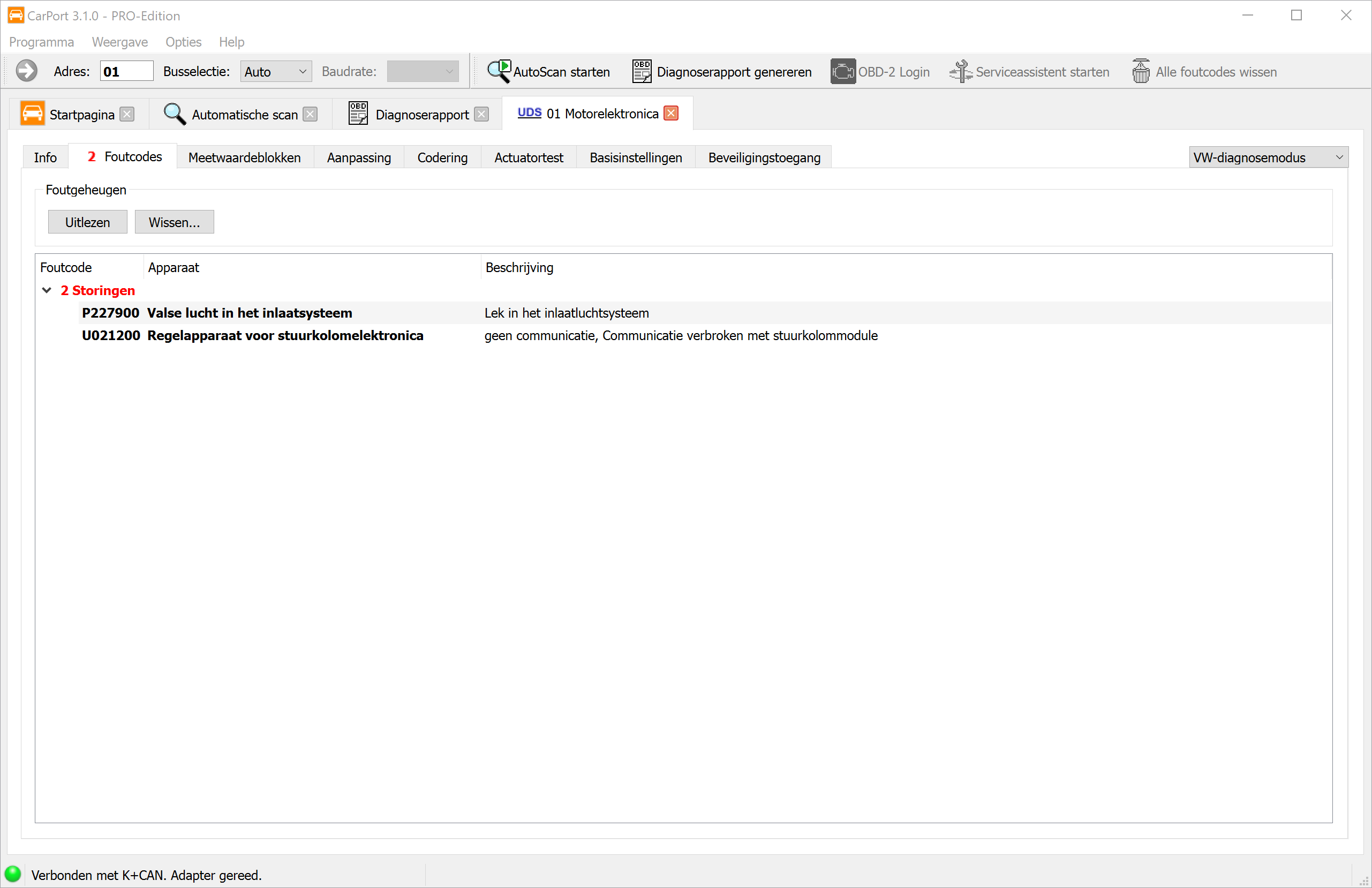
De foutcode (DTC – Diagnostic Trouble Code) wordt in een gestandaardiseerd formaat opgeslagen, bijv. P0100 of 16485. CarPort leest deze codes uit en toont ze in leesbare tekst, zodat je direct begrijpt welk onderdeel betrokken is en om wat voor fout het gaat.
De weergave omvat:
- Foutcode: De gestandaardiseerde code (bijv.
P0100of16485). - Apparaat: Beschrijving van het betrokken onderdeel in leesbare tekst (bijv.
Luchtmassameter). - Beschrijving: Beschrijving van de fout in leesbare tekst (bijv.
Geen communicatieofBovenste grenswaarde overschreden), optioneel met de foutstatus (intermitterend,statisch)
ℹ️ Achtergrondinformatie:
Veel foutcodes beginnen met een letter die de foutcategorie aangeeft:
- P: Powertrain (aandrijflijn, motor, transmissie)
- B: Body (carrosserie, comfort, airbag)
- C: Chassis (onderstel, remmen)
- U: Network (communicatie tussen regeleenheden)
Omgevingscondities (freeze frames):
Bij moderne protocollen (KWP2000, UDS) slaat de regeleenheid bovendien de omstandigheden op het moment van de fout op. Deze gegevens komen qua vorm en betekenis overeen met de live meetwaarden (bijv. motortoerental, temperatuur, belasting) en geven belangrijke aanwijzingen over de oorzaak van de fout.
De freeze-frame-gegevens worden weergegeven wanneer je de boomstructuur uitvouwt (klik op > vóór de foutcode of dubbelklik op de foutcode).
Acties:
Wissen...: Wist het foutgeheugen na bevestiging. Alle foutcodes en bijbehorende gegevens worden verwijderd. De regeleenheid begint direct opnieuw met het beoordelen van de systeemtoestand.Uitlezen: Leest het foutgeheugen opnieuw uit om de actuele status bij te werken.
💡 Na het wissen wordt het foutgeheugen enkele seconden later automatisch opnieuw uitgelezen om de status bij te werken. Als de foutconditie blijft bestaan, verschijnt de foutcode meteen weer. Je moet eerst het onderliggende probleem verhelpen voordat de fout blijvend verdwijnt.
Alle foutcodes wissen
Met deze functie kun je de foutgeheugens van alle regeleenheden in het voertuig met één enkele opdracht wissen, zonder elke regeleenheid afzonderlijk te hoeven openen en het foutgeheugen handmatig te wissen. Dit is vooral handig na omvangrijke reparaties waarbij foutcodes in meerdere systemen tegelijk zijn opgetreden.
Voorwaarde:
Voordat de functie beschikbaar is, moet een AutoScan volledig zijn afgerond. Zo weet je zeker dat je de actuele foutstatus van alle regeleenheden kent en bewust besluit de foutgeheugens te wissen.
⚠️ Let op: Bij het wissen gaan alle opgeslagen foutcodes en bijbehorende freeze-frame-gegevens in alle regeleenheden verloren. Exporteer zo nodig vooraf een diagnoserapport om de fouten te documenteren.
Wismethoden per voertuigtype:
Afhankelijk van de fysieke interface gebruikt CarPort verschillende wismethoden:
- CAN-bus: CarPort gebruikt een broadcastopdracht die door alle regeleenheden tegelijk wordt ontvangen en verwerkt. Daardoor worden alle foutgeheugens vrijwel gelijktijdig gewist – het proces duurt maar een paar seconden, ongeacht het aantal regeleenheden.
- K-lijn: Omdat op de K-lijn geen broadcast mogelijk is, stuurt CarPort de wisopdracht na elkaar naar elke afzonderlijke regeleenheid die bij de AutoScan foutcodes had. Afhankelijk van het aantal betrokken regeleenheden kan dit enkele minuten duren.
ℹ️ Opmerking: Soms reageren regeleenheden anders op de CAN-broadcastwisopdracht dan op een direct geadresseerde wisopdracht. Blijven er na het globaal wissen in afzonderlijke regeleenheden nog foutcodes achter, open dan de betreffende regeleenheid en wis het foutgeheugen daar handmatig.
Stapsgewijze instructies:
- Voer een volledige AutoScan uit om alle regeleenheden en hun foutcodes in kaart te brengen.
- Klik op
Alle foutcodes wissen...in de werkbalk of kies de optie via het menuOpties→Alle foutcodes wissen.... - Bevestig het wisverzoek in het dialoogvenster dat verschijnt.
- CarPort voert het wissen uit en toont de voortgang.
- Voer na afloop het best opnieuw een AutoScan uit om te controleren of alle foutgeheugens met succes zijn gewist.
Meetwaardeblokken
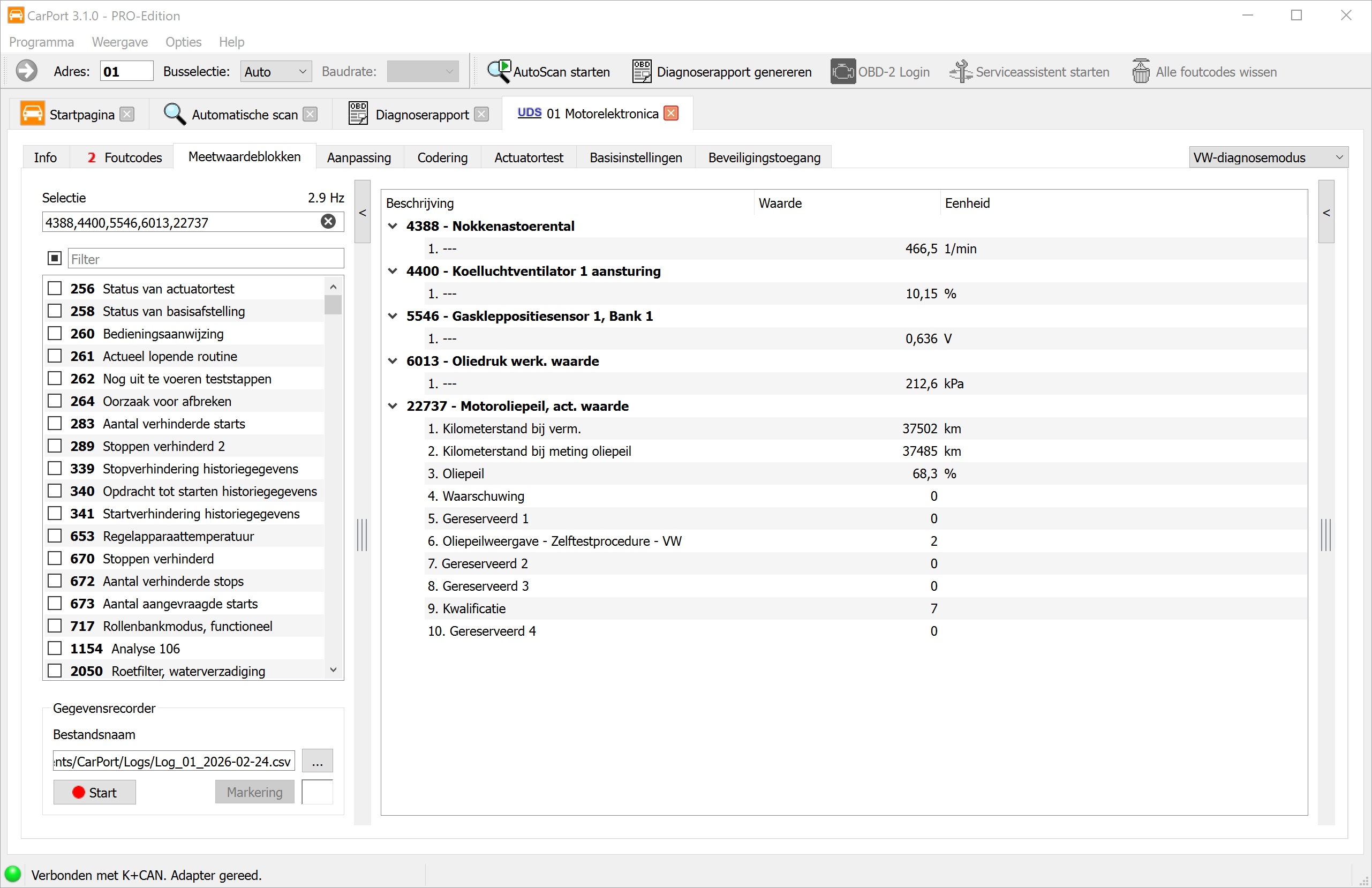
Met de meetwaardeweergave kun je livegegevens van een regeleenheid in realtime bekijken. Zo kun je sensor- en actuatorgegevens tijdens bedrijf bewaken en verbanden tussen verschillende parameters herkennen – een onmisbaar hulpmiddel voor dynamische foutanalyse.
Afhankelijk van de regeleenheid omvatten meetwaarden:
- Fysische grootheden: temperatuur, druk, spanning, toerental, snelheid
- Statusinformatie: schakeltoestanden, foutvlaggen, bedrijfsmodi
- Tekstwaarden: chassisnummer, softwareversie
- Ruwe waarden: bit- of bytevelden zonder fysische omrekening
Hoe de meetwaarden worden weergegeven en geordend, verschilt sterk per diagnoseprotocol.
KWP1281 / KWP2000
Bij oudere voertuigen zijn de gegevens geordend in genummerde meetwaardeblokken. Elk blok bevat 4 afzonderlijke waarden die (meestal) inhoudelijk bij elkaar horen (bijv. blok 1: motortoerental, koelvloeistoftemperatuur, lambdasonde, motorbelasting).
- KWP1281: blokken 0 tot 255 – speciaal geval blok 0: bevat 10 waarden in plaats van 4.
- KWP2000: blokken 1 tot 254.
- Als er voor de regeleenheid geen beschrijvingsgegevens beschikbaar zijn, scant CarPort automatisch alle blokken en toont het de beschikbare waarden. De benaming is dan generiek, op basis van de fysische grootheid (bijv. “Temperatuur”, “Toerental”, “Spanning”).
UDS
Bij moderne regeleenheden met UDS-protocol is de starre groepering in 4 waarden losgelaten. Achter elke identifier kan een willekeurig aantal meetwaarden schuilgaan. CarPort gebruikt de ODX-beschrijvingsgegevens (ASAM-dataset) van de betreffende regeleenheid om de beschikbare waarden met namen in leesbare tekst, eenheden en omrekeningsformules weer te geven.
Meetwaarden selecteren
Er kunnen willekeurig veel blokken tegelijk worden weergegeven. De waarden worden cyclisch bijgewerkt – hoe meer blokken actief zijn, hoe lager de verversingsfrequentie per waarde. Je kunt de meetwaarden op verschillende manieren selecteren:
- Selectievakje: Activeer afzonderlijke meetwaarden of blokken door het vinkje te plaatsen.
- Directe nummerinvoer: Voer bloknummers in als kommagescheiden lijst of als bereik met koppelteken, bijv.
1,2,4-7,10-14. - Tekstfilter: Typ een zoekterm in het filterveld om de weergegeven lijst te beperken (bijv. “laaddruk” toont alleen meetwaarden waarvan de naam deze term bevat).
Grafische weergave
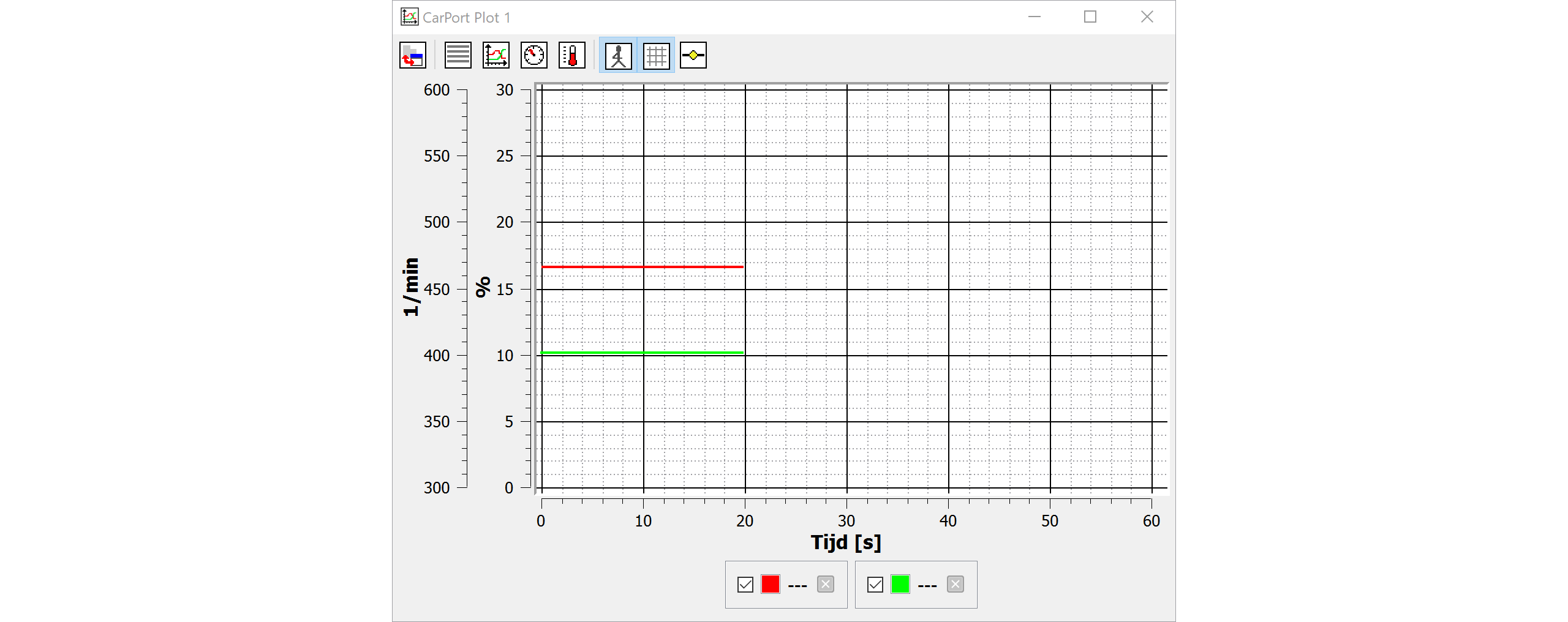
Wil je het verloop van waarden in de tijd zichtbaar maken (bijv. gewenste versus werkelijke laaddruk, temperaturen tijdens een proefrit), dan kun je de ingebouwde plotfunctie gebruiken.
Meetwaarden aan een plot toevoegen:
- Met een dubbelklik op een weergegeven meetwaarde voeg je deze automatisch toe aan de huidige plot. Is er nog geen plot geopend, dan wordt er een nieuw plotvenster aangemaakt.
- Via het contextmenu (rechtsklik op een meetwaarde) kun je de waarde gericht aan een bepaald plotvenster toevoegen.
- Er kunnen meerdere plotvensters tegelijk geopend zijn om verschillende groepen waarden gescheiden weer te geven.
Weergavemodi:
Via de werkbalk in het plotvenster kun je tussen verschillende weergavemodi wisselen:
- Grafiek: lijndiagram met tijdas (standaard) – ideaal om verlopen te analyseren.
- Lijst: weergave van de actuele waarden in tabelvorm.
- Instrumenten: weergave als ronde meter (look van een snelheidsmeter) – goed geschikt voor afzonderlijke waarden zoals toerental of snelheid.
- Thermometer: balkweergave – overzichtelijk voor temperaturen of percentages.
De grafiek bedienen:
- Gebruik het muiswiel om in te zoomen op de tijdas.
- Klik en sleep om het zichtbare bereik te verschuiven.
Gegevensregistratie (logging)
Voor proefritten of langere bewakingen kun je meetwaarden in een CSV-bestand vastleggen en daarna in externe programma's analyseren.
Stapsgewijze instructies:
- Selecteer de gewenste meetwaarden.
- Kies in het gedeelte
Gegevensrecorderde opslaglocatie en de bestandsnaam. Standaard wordt de in de instellingen vastgelegde map gebruikt; de bestandsnaam bevat automatisch een tijdstempel. - Klik op
Startom de registratie te starten. - De registratie loopt door totdat je op
Stopdrukt. - Tijdens de registratie kun je markeringen plaatsen om bijzondere momenten aan te geven (bijv. “vol gas”, “stationair”, “foutsymptoom”). Voer de gewenste tekst in het invoerveld in en klik op
Markering.
Het aangemaakte CSV-bestand kun je analyseren in Excel of in gespecialiseerde programma's zoals MegaLogViewer.
ℹ️ Opmerking over het CSV-scheidingsteken: CarPort past het scheidingsteken automatisch aan de landinstellingen van je besturingssysteem aan (puntkomma ; bij Nederlandse of Duitse instellingen, komma , bij Engelse), zodat het bestand direct in Excel kan worden geopend. Indien nodig kun je het scheidingsteken in de instellingen handmatig vastleggen.