
Aan de slag
In een paar minuten naar je eerste diagnose: adapter aansluiten, CarPort starten, de hardware laten herkennen en verbinding maken met de eerste regeleenheid.
Programmastart & zoeken naar hardware
Start CarPort via de snelkoppeling op het bureaublad of via het startmenu. Je komt direct op de startpagina terecht.
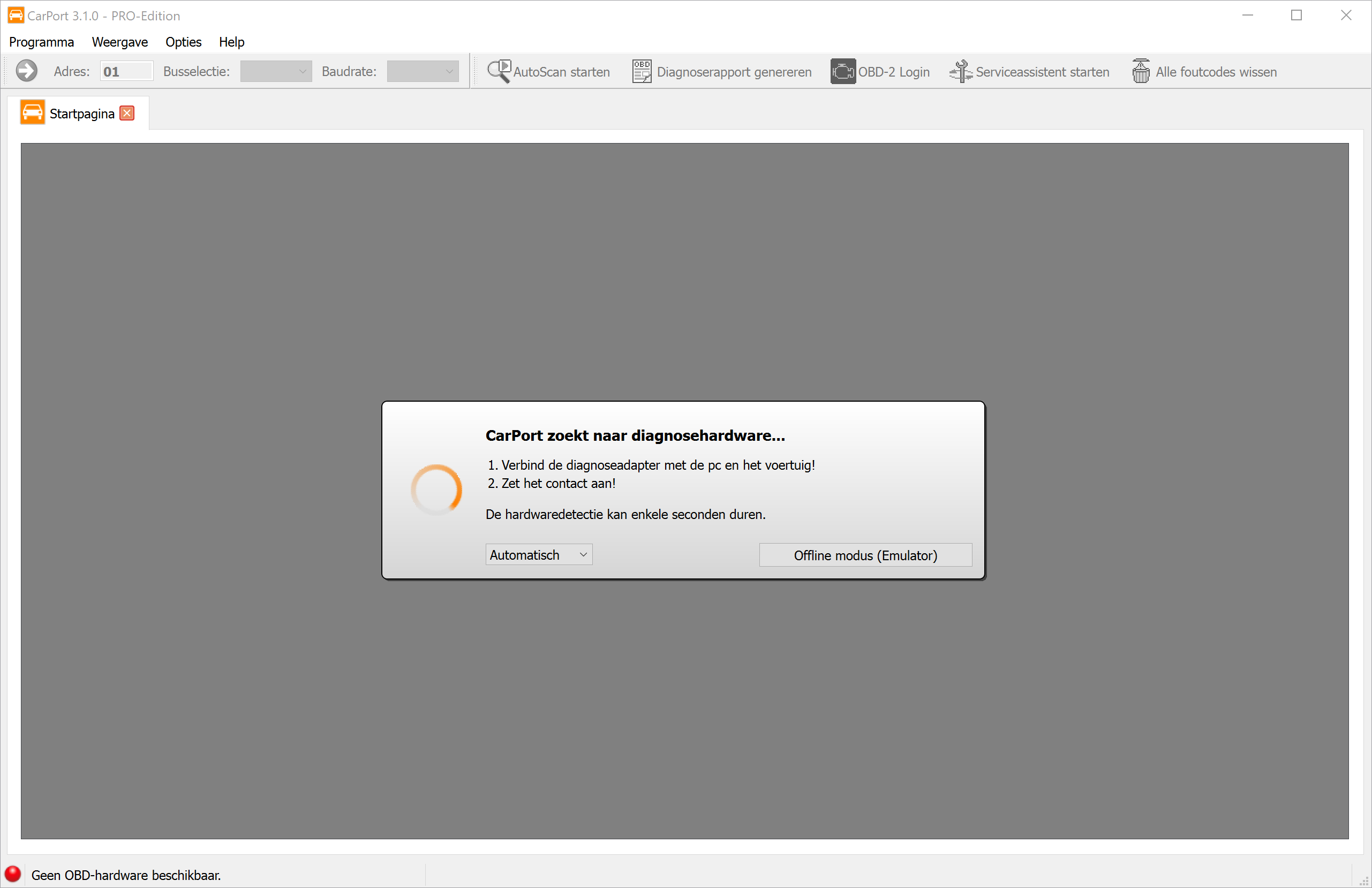
De software begint automatisch alle beschikbare aansluitingen (USB, COM-poorten) te doorzoeken op een aangesloten diagnose-interface. Dit duurt meestal maar een paar seconden.
Belangrijke aanwijzingen voor het aansluiten:
- Volgorde: Sluit de interface bij voorkeur eerst aan op het voertuig (OBD-aansluiting) en daarna op de USB-poort van je laptop.
- KKL-interfaces: Zuivere KKL-adapters (bijv. AutoDia K409) hebben beslist stroom van het voertuig nodig om te worden herkend. Zonder aansluiting op de auto vindt de zoekactie deze interface niet.
- Contact: Zet het contact van het voertuig aan, zodat de regeleenheden actief en aanspreekbaar zijn.
Offline modus (emulator)
Je kunt CarPort ook verkennen zonder aangesloten diagnose-interface en zonder voertuig. Klik op Offline modus (Emulator) om een simulatie te starten. CarPort gedraagt zich dan alsof het verbonden is met een (virtuele) VW Golf 4. Dit is een uitstekende manier om zonder risico kennis te maken met de menu's en functies. Opmerking: De emulator bootst een ouder KWP1281-voertuig na. Nieuwere UDS-functies kunnen hier niet worden getest.
Startpagina
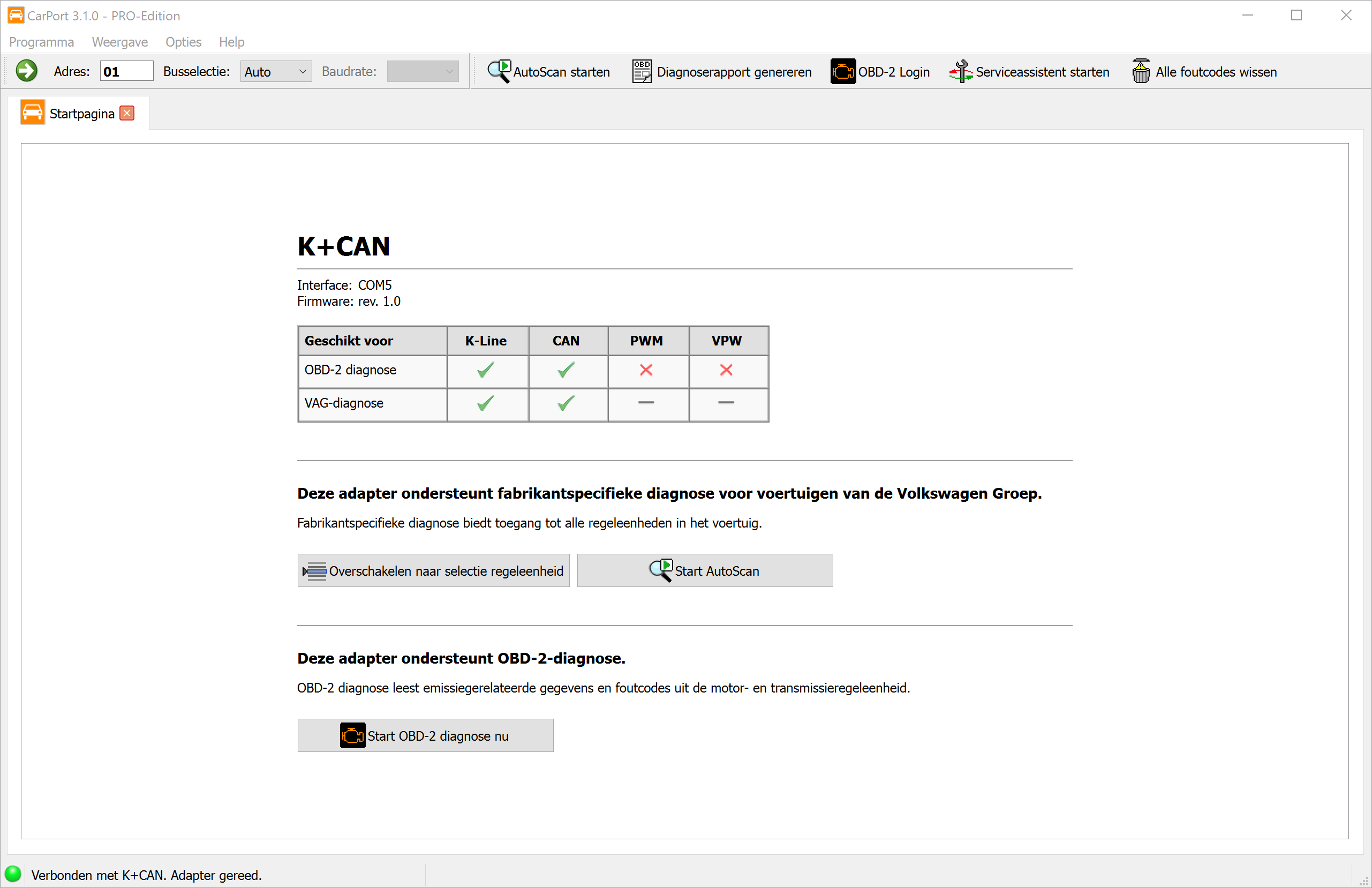
Zodra er een interface is gevonden, toont CarPort de eigenschappen en mogelijkheden daarvan in een overzicht. Vanaf hier heb je drie mogelijkheden om verder te gaan:
- ECU-selectie: De directe weg naar een specifiek systeem (bijv. de motor).
- AutoScan: Een automatische volledige controle van alle voertuigsystemen (zie AutoScan).
- OBD2-diagnose: De generieke OBD2-diagnose starten.
💡 Opmerking: Bij zuivere OBD2-interfaces (bijv. ELM327) zijn de ECU-selectie en de AutoScan niet beschikbaar, omdat deze adapters technisch alleen toegang tot de OBD2-diagnose bieden.
ECU-selectie
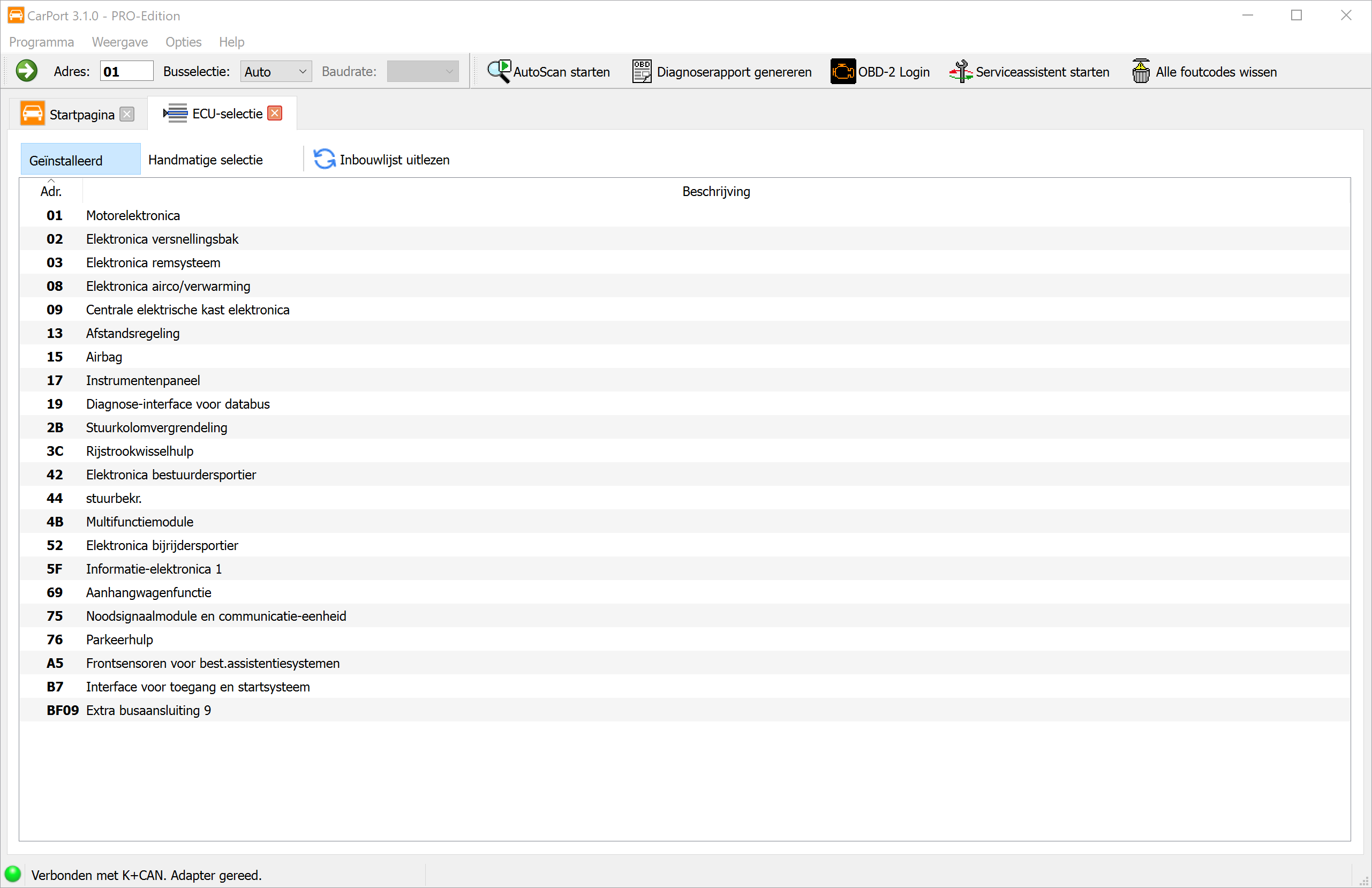
Het tabblad ECU-selectie is je centrale punt om verbinding te maken met de afzonderlijke voertuigsystemen.
Automatische inbouwlijst (tabblad Geïnstalleerd)
Bij moderne voertuigen (met CAN-gateway) vraagt CarPort automatisch bij de centrale gateway op welke regeleenheden in de auto zijn ingebouwd.
- Voordeel: Je ziet alleen de regeleenheden die je voertuig werkelijk heeft.
- Bediening: Met een dubbelklik op een item (bijv.
01 - Motorelektronica) maak je verbinding. - Vernieuwen: Met de knop
Inbouwlijst uitlezenkun je de opvraging opnieuw starten.
Handmatige selectie (tabblad Handmatige selectie)
Gebruik dit tabblad bij oudere voertuigen (K-lijn zonder gateway) of als de automatische herkenning mislukt.
- Selecteer bovenaan je voertuigmodel (of een generieke scanlijst).
- CarPort toont nu alle mogelijke regeleenheden voor dit model.
- Maak verbinding door te dubbelklikken.
(Opmerking: Omdat hier geen controle plaatsvindt, kan het gebeuren dat je regeleenheden probeert te openen die in jouw uitvoering helemaal niet bestaan. CarPort meldt dan een verbindingsfout.)
Verbinding maken
Zodra je een regeleenheid met een dubbelklik hebt geselecteerd, probeert CarPort de communicatie op te bouwen. Na een geslaagde verbinding wordt een nieuw tabblad voor de betreffende regeleenheid geopend en heb je toegang tot alle diagnosefuncties – van het foutgeheugen en de meetwaarden tot de codering en aanpassing.
In de werkbalk kun je bovendien via Busselectie: kiezen hoe de verbinding tot stand moet worden gebracht. Je kunt kiezen uit Auto (automatische herkenning), K-Line en CAN. Als je de K-lijn handmatig kiest, kun je ook de baudrate instellen. Meestal is de instelling Auto de juiste keuze – een handmatige keuze is alleen in uitzonderlijke gevallen nodig, bijvoorbeeld bij communicatieproblemen of speciale regeleenheden.
💡 Tip: Je kunt het adres van een regeleenheid (bijv. 17 voor het instrumentenpaneel) ook direct in het invoerveld in de bovenste werkbalk typen en op Enter drukken om verbinding te maken.