
Diagnosegeschiedenis & debug-logs
De diagnosegeschiedenis documenteert elke sessie met alle gewijzigde waarden; debug-logs leggen de communicatie vast, zodat onze support fouten kan analyseren.
Diagnosegeschiedenis
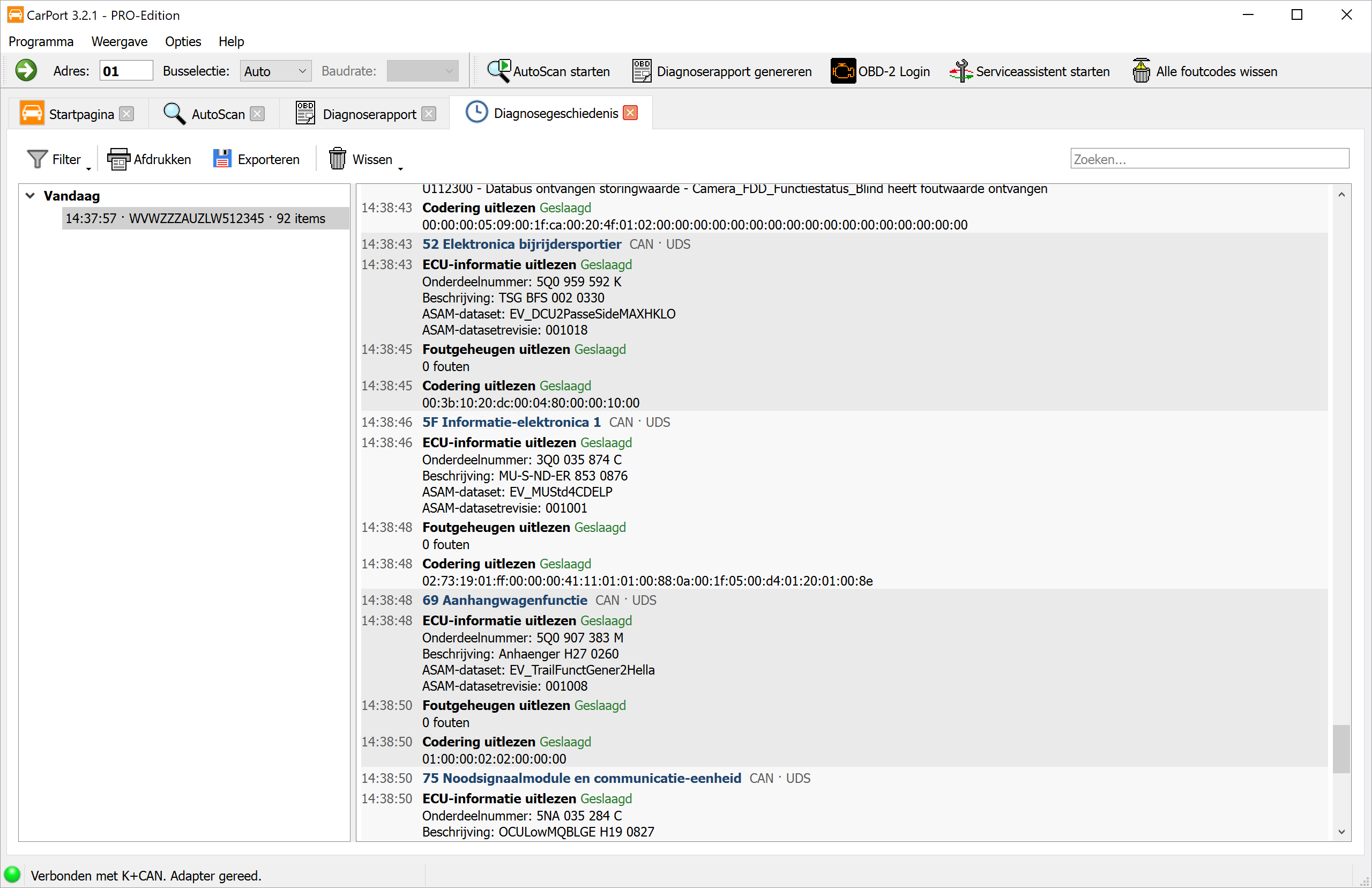
Terwijl je aan het voertuig werkt, legt CarPort op de achtergrond vast wat er werkelijk is gebeurd: met welke regeleenheden je verbonden was, welke gegevens zijn uitgelezen en – vooral – welke waarden je hebt gewijzigd. De diagnosegeschiedenis maakt deze registratie zichtbaar.
Dat is vooral waardevol als er na een codering of aanpassing onverwacht gedrag optreedt: bij elke wijziging staan in het logboek de oude waarde (Voor) en de nieuwe waarde (Na), zodat je een ingreep ook dagen later nog kunt nagaan en gericht kunt terugdraaien.
Je opent de geschiedenis via het menu Weergave → Diagnosegeschiedenis of op de startpagina via de knop Diagnosegeschiedenis openen. Op de startpagina verschijnt dit gedeelte alleen als er al registraties zijn.
Opbouw van de weergave:
- Links – de sessies: Elke voertuigverbinding vormt een eigen sessie. Die begint met de eerste geregistreerde handeling en eindigt zodra de interface wordt losgekoppeld of CarPort wordt afgesloten. De sessies zijn gegroepeerd per periode (
Vandaag,Gisteren,Laatste 7 dagen,Deze maand,Dit jaar, oudere per jaar). Elke regel vermeldt de tijd, het chassisnummer (of de gebruikte interface) en het aantal items. De lopende sessie is bij het openen al geselecteerd en groeit live mee. - Rechts – het logboek: De gekozen sessie in chronologische volgorde. Bij elke wisseling van regeleenheid staat er een regel in een afwijkende kleur met adres, naam en communicatieparameters; daaronder volgen de afzonderlijke handelingen met tijd, omschrijving, resultaat en de gelezen of geschreven waarden. Wijzigingen zijn met kleur gemarkeerd, net als mislukte handelingen.
💡 Tip: Via Sessie hernoemen (contextmenu van de sessielijst of toets F2) kun je een sessie een naam geven – bijv. “Golf 7 – bochtverlichting gecodeerd”. De naam verschijnt daarna in de lijst en in de kop van het logboek, zodat je de sessie makkelijker terugvindt.
Filteren en zoeken:
Een sessie kan al snel enkele duizenden items bevatten – alleen al een AutoScan genereert er voor elke regeleenheid meerdere. Via Filter beperk je de weergave:
| Keuze | Werking |
|---|---|
Alle items |
Alle geregistreerde handelingen (standaardinstelling). |
Alleen wijzigingen |
Alleen handelingen die in het voertuig iets hebben veranderd – bijv. codering schrijven, aanpassingswaarde schrijven, foutgeheugen wissen, actuatortest, basisinstelling, beveiligde toegang of SFD-ontgrendeling. Dit is de belangrijkste weergave als je wilt nagaan wat er aan het voertuig is veranderd. |
Alleen leesbewerkingen |
Alleen lezende toegang – informatie over regeleenheden, foutgeheugen, codering, aanpassingskanalen, inbouwlijst en meetwaarden. |
Daarnaast kun je Alleen gebruikersbewerkingen inschakelen. Deze optie verbergt alles wat door automatisch verlopende functies in gang is gezet – AutoScan, serviceassistent en Alle foutcodes wissen. Wat overblijft, is wat je zelf aan de regeleenheid hebt gedaan; begin en einde van deze functies blijven als markering staan, zodat de chronologische samenhang behouden blijft.
Het zoekveld Zoeken... aan de rechterkant van de werkbalk markeert alle vindplaatsen in het logboek geel, zonder items te verbergen – handig om een bepaald onderdeelnummer, een aanpassingskanaal of een foutcode in een lange sessie op te sporen.
Afdrukken en exporteren:
Afdrukken(Ctrl+P) opent het afdrukvoorbeeld voor de gekozen sessie.Exporteren(Ctrl+S) slaat de gekozen sessie op als pdf, Markdown of tekstbestand. Het formaat volgt uit de gekozen bestandsextensie. Als opslaglocatie is de map voor rapporten ingesteld die in de programma-instellingen is vastgelegd; de bestandsnaam bevat al de datum.
Beide functies omvatten de volledige sessie – ook de delen die in de weergave nog niet zijn geladen. Een ingesteld filter blijft echter gelden: wat verborgen is, wordt ook niet afgedrukt of geëxporteerd.
💡 Tip: Voor je eigen documentatie of als bewijs richting een werkplaats is pdf het meest geschikt. Als je op een forum om hulp vraagt, is exporteren als Markdown of tekst de betere keuze – dat kun je direct in een bericht plakken. Afzonderlijke fragmenten kun je in het logboek ook selecteren en met Kopiëren naar klembord (Ctrl+C) overnemen.
Geschiedenis wissen:
Via de knop Wissen zijn er twee mogelijkheden:
Sessie wissenverwijdert de gekozen sessie met alle items.Volledige geschiedenis wissenverwijdert alle geregistreerde sessies.
Beide acties vind je ook in het contextmenu van de sessielijst. CarPort vraagt telkens om bevestiging.
⚠️ Let op: Gewiste registraties kunnen niet worden hersteld. Exporteer een sessie zo nodig vooraf als je de wijzigingen wilt documenteren.
Registratie en bewaartermijn:
Of er wordt geregistreerd en hoe lang de sessies worden bewaard, leg je vast in de programma-instellingen in het gedeelte Diagnosegeschiedenis.
ℹ️ Opmerking: De diagnosegeschiedenis legt vast welke handelingen zijn uitgevoerd en welke waarden daarbij zijn gelezen of geschreven – niet de ruwe communicatie op de bus. Voor de technische analyse van een communicatieprobleem is een debug-log nog steeds het juiste hulpmiddel.
Debug-logs
Als er bij de diagnose problemen optreden – bijv. communicatiefouten, verbroken verbindingen of onverwachte foutmeldingen – dan kan CarPort de volledige communicatie met het voertuig als debug-log vastleggen. Deze logs bevatten gedetailleerde informatie over alle verzonden en ontvangen berichten, de interne verwerkingsstappen en eventuele fouten of uitzonderingen.
Debug-logs zijn voor ons ontwikkelteam het belangrijkste hulpmiddel om de oorzaak van een probleem te analyseren. Bij een supportverzoek word je daarom meestal gevraagd een debug-log te maken en naar ons te sturen.
ℹ️ Opmerking: Debug-logs bevatten uitsluitend technische communicatiegegevens tussen CarPort en het voertuig. Er worden geen persoonsgegevens vastgelegd.
Stapsgewijze instructies:
- Activeer het vastleggen van debug-logs via het menu
Opties→Debug-logs schrijven. - Er opent een dialoogvenster dat de opslaglocatie toont. Het standaardpad is de debugmap die in de programma-instellingen is vastgelegd.
- Voer de diagnose gewoon uit totdat het probleem optreedt (bijv. communicatiefout, onverwachte foutmelding).
- Sluit CarPort af.
- Er opent automatisch een venster van Windows Verkenner met de map waarin de debug-logs zijn opgeslagen. De logbestanden hebben een tijdstempel in de bestandsnaam, zodat je het relevante bestand eenvoudig kunt herkennen.
- Stuur het logbestand per e-mail naar onze support, zodat ons ontwikkelteam de oorzaak kan analyseren.